
「マウスは種類が多すぎて、自分に合う一台がどれか分からない」「有線とワイヤレス、どちらを選べばいい?」「長時間使うと手首が疲れる」「静かなオフィスやカフェでクリック音が気にならないものは?」——マウスは接続方式・形状・重さ・静音性で使い心地が大きく変わり、選ぶのに迷う人がとても多いジャンルです。
この記事では、Gemini(Google)・GPT(OpenAI)・Claude(Anthropic)という3つのAIに「マウス おすすめ」を分析させ、その回答を1本のランキングに統合しました。3つのAIが共通して評価した製品を軸に、編集部が比較軸を整理しています。
💡 先に結論: マウス選びは「人気順」で決めるより、①接続方式(有線/2.4GHzレシーバー/Bluetooth)②形状・持ちやすさ(手のサイズ・持ち方)③静音性 ④ボタン・カスタマイズ性 ⑤価格・コスパを、自分の用途(仕事/ゲーム/持ち運び/疲労軽減)に合わせて選ぶのが失敗しにくいコツです。3つのAIすべてが1位に挙げたのはロジクール MX Master 3S。軽さと速さを求めるゲーマーはG PRO X SUPERLIGHT 2、手首の負担を減らしたいならトラックボールのエレコム EX-G PRO、持ち運び中心ならMX Anywhere 3Sが選びやすいタイプです。
⚠️ ご確認ください: 価格・在庫・キャンペーン・型番展開・スペック(重量/DPI/駆動時間)は変動します。本記事の星評価・総合点は「使いやすさの目安(編集部が3AIの分析を統合して算出)」であり、体感には個人差・環境差があります。接続方式や対応OS(Windows/Mac)との相性、レシーバーの規格(Logi Bolt/2.4GHz等)は、購入前に必ず各メーカー公式サイト・大手ECの最新情報でご確認ください。公式URLが確認できないものは「公式サイトで確認」と記載しています。
【この記事の結論】マウスおすすめTOP3
3つのAIの分析を統合した結果、総合力で選ぶなら以下の3製品が上位に来ました。
| 順位 | 商品名 | 総合評価 | 特徴 |
|---|---|---|---|
| 1 | ロジクール MX Master 3S | ★4.8 | 静音・高精度・多機能の総合力。仕事用の定番・基準機 |
| 2 | ロジクール G PRO X SUPERLIGHT 2 | ★4.6 | 約60gの超軽量・低遅延。競技志向ゲーマー向け |
| 3 | Razer DeathAdder V3 Pro | ★4.5 | 軽量エルゴ形状で握りやすさと高精度を両立 |
迷ったらこれ: 仕事・在宅ワーク中心で「1台で失敗したくない」なら、3つのAIすべてが1位に選んだロジクール MX Master 3Sが最有力です。ゲーム中心で軽さと反応速度を最優先するならG PRO X SUPERLIGHT 2、手にフィットするエルゴ形状のゲーミングを求めるならDeathAdder V3 Proが候補になります。
AIおすすめTOP10|マウス評価一覧
3つのAIの分析を統合したTOP10を、主要5軸と総合評価でまとめました。星評価は編集部が3AIの評価を突き合わせて算出した目安です。
※価格・在庫・型番・スペックは変動します。下表は2026年7月時点の3AI分析を編集部がまとめた参考評価です。最新情報は各メーカー公式・販売店で必ずご確認ください。
| 順位 | 商品名 | 接続方式 | センサー精度 | 静音性 | ボタン・機能 | 価格・コスパ | 総合評価 |
|---|---|---|---|---|---|---|---|
| 1 | ロジクール MX Master 3S | ★5.0 | ★5.0 | ★4.8 | ★5.0 | ★4.0 | 4.8 |
| 2 | ロジクール G PRO X SUPERLIGHT 2 | ★5.0 | ★5.0 | ★3.5 | ★3.5 | ★4.0 | 4.6 |
| 3 | Razer DeathAdder V3 Pro | ★4.0 | ★5.0 | ★2.0 | ★3.0 | ★3.0 | 4.5 |
| 4 | エレコム EX-G PRO(トラックボール) | ★4.9 | ★4.2 | ★3.0 | ★5.0 | ★4.5 | 4.5 |
| 5 | ロジクール MX Anywhere 3S | ★5.0 | ★5.0 | ★4.8 | ★4.0 | ★4.0 | 4.3 |
| 6 | ロジクール G304 LIGHTSPEED | ★4.8 | ★5.0 | ★2.0 | ★4.0 | ★5.0 | 4.4 |
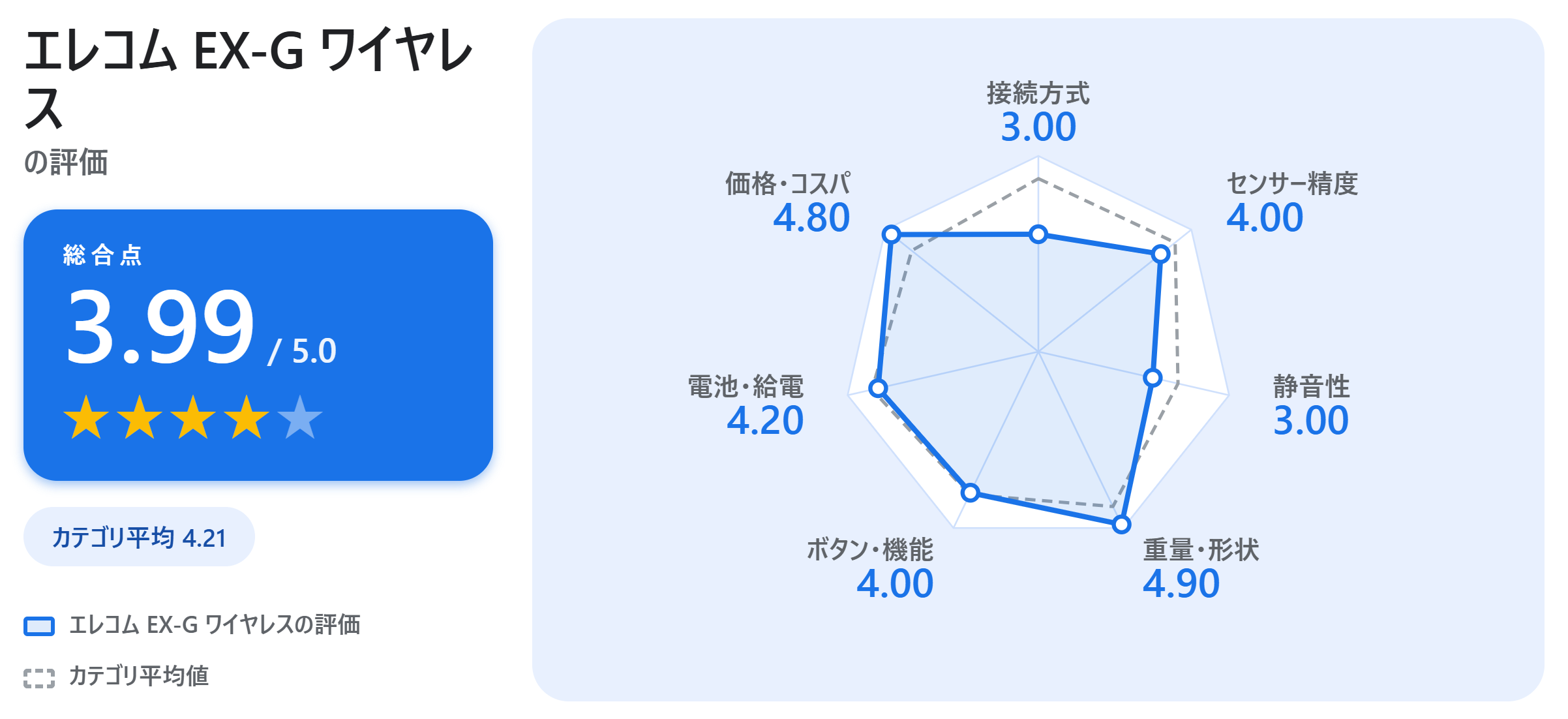
| 7 | エレコム EX-G ワイヤレス | ★3.0 | ★4.0 | ★3.0 | ★4.0 | ★4.8 | 4.2 |
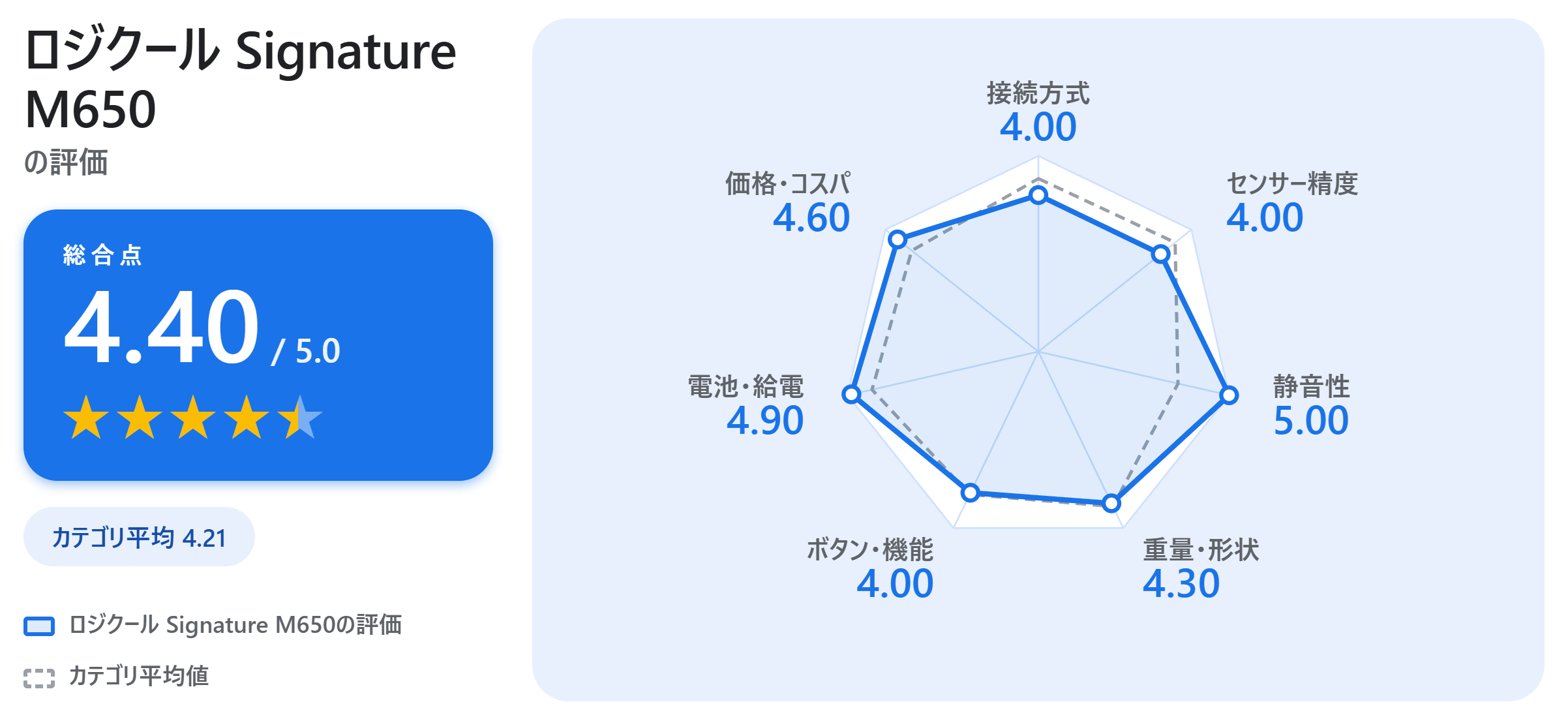
| 8 | ロジクール Signature M650 | ★4.0 | ★4.0 | ★5.0 | ★4.0 | ★4.6 | 4.2 |
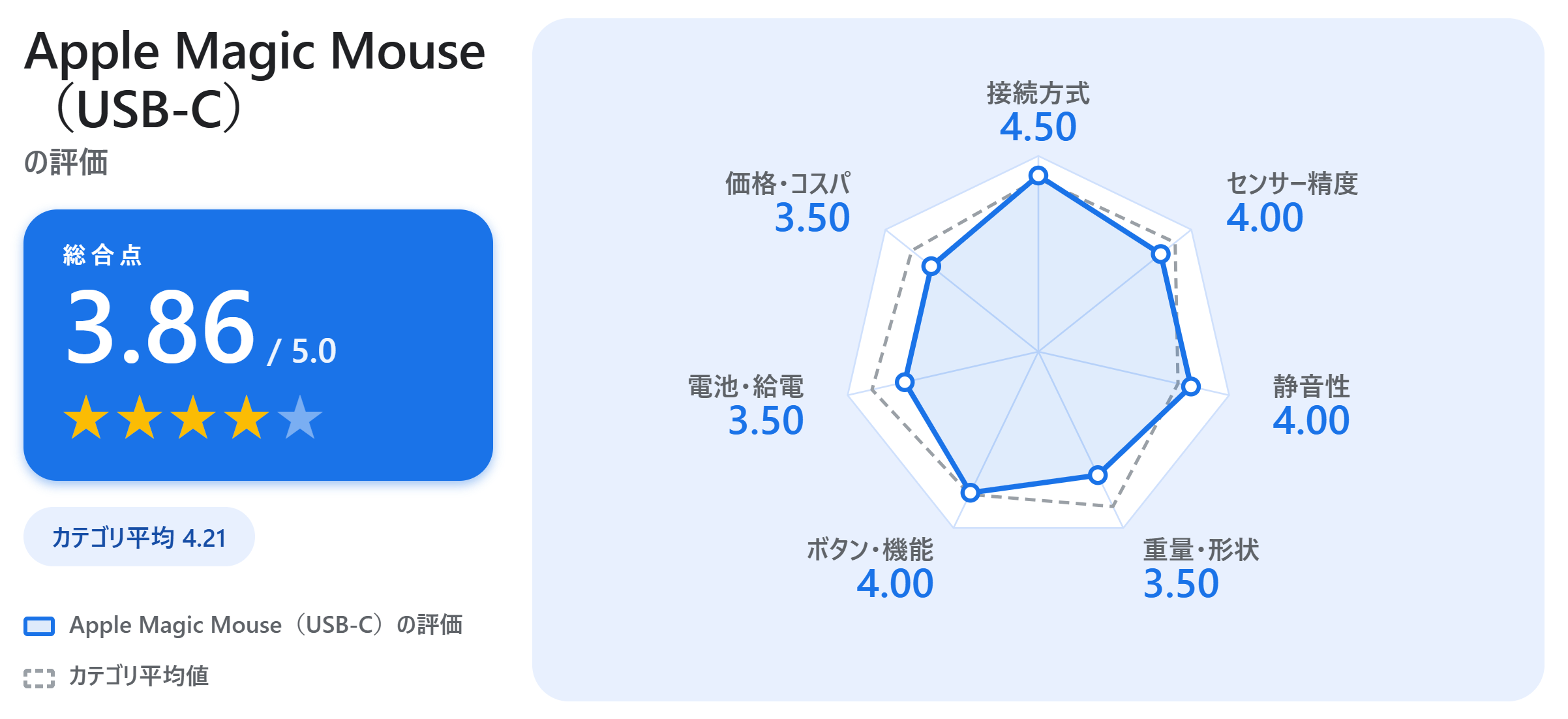
| 9 | Apple Magic Mouse(USB-C) | ★4.5 | ★4.0 | ★4.0 | ★4.0 | ★3.5 | 4.2 |
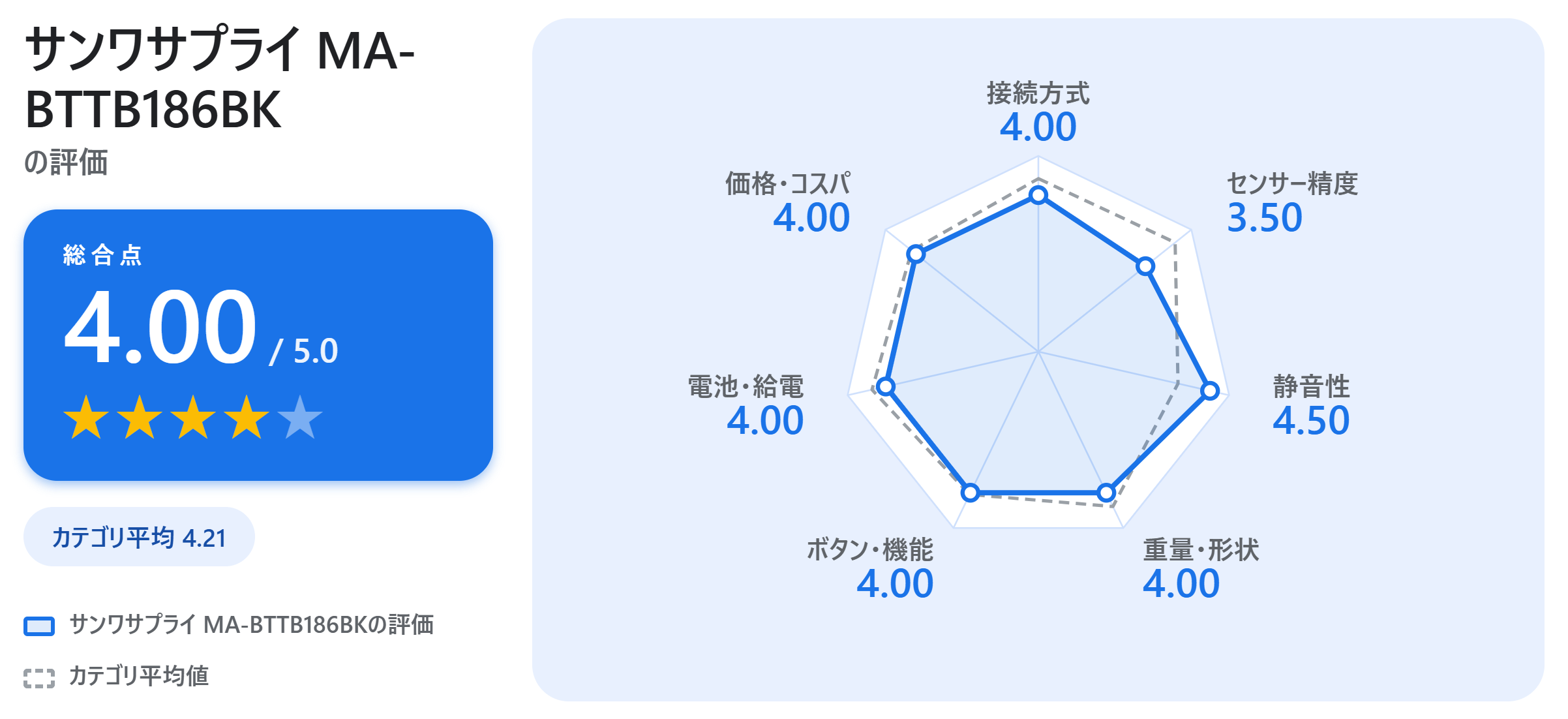
| 10 | サンワサプライ MA-BTTB186BK | ★4.0 | ★3.5 | ★4.5 | ★4.0 | ★4.0 | 4.1 |
3つのAIがそれぞれ選んだマウス1位
この媒体ならではの見どころが、3つのAIが「1位」に何を選んだかです。今回は3AIが同じ製品を1位に推しました。
| AI | 選んだ1位 | 評価理由の傾向 |
|---|---|---|
| Gemini(Google) | ロジクール MX Master 3S | 圧倒的な作業効率、ガラス面トラッキング、静音化、超高速スクロールを高評価 |
| GPT(OpenAI) | ロジクール MX Master 3S | 多機能・静音・高精度を高水準でまとめ、仕事用の失敗率が低い点を重視 |
| Claude(Anthropic) | ロジクール MX Master 3S | 静音・精度・接続安定性・満足度のバランスの良さ、守備範囲の広さを評価 |
3AIの評価が一致した点: 3つのAIすべてが、ロジクール MX Master 3Sを1位に選びました。理由も「静音クリック」「高精度センサー(8,000 DPI・ガラス面対応)」「多機能ボタンと横スクロール」「仕事用としての総合力の高さ」と共通しています。“仕事用に迷ったらMX Master 3S”が3AIの総意です。
評価が割れた点: 2位以下は分かれました。GeminiとGPT・Claudeは持ち運び用にロジクールの薄型(Pebble/MX Anywhere系)や軽量ゲーミングを推す一方、Geminiは高コスパのG304やエレコムの握りやすさを、GPTはMacユーザー向けのApple Magic Mouseやトラックボール、Claudeはゲーミングの軽量最上位(G PRO X SUPERLIGHT 2)を上位に挙げました。つまり「仕事の効率化か」「ゲームの軽さ・速さか」「手首の負担軽減か」「持ち運びか」という用途の違いで、選ぶべき1台が変わります。この記事では3AIが挙げた製品を用途ごとに整理して紹介します。
マウスを選ぶときの比較ポイント|7つの比較軸
3つのAIの回答に共通していた評価ポイントを、編集部で7項目に整理しました。用途を先に決めてから、この7軸で候補を絞り込むと失敗しにくくなります。
1. 接続方式
マウスの接続方式は大きく「有線」「2.4GHzワイヤレス(USBレシーバー)」「Bluetooth」の3種類です。Bluetoothはレシーバー不要でノートPCやタブレットにそのままつながり、USBポートを消費しないのが利点ですが、環境によってはごくわずかな遅延を感じる場合があります。2.4GHz(Logi Bolt等の専用レシーバー)は接続の安定性と低遅延に優れ、ゲームやデスクトップ作業向きです。社用PCでBluetoothが使えないケースや、レシーバーの規格が手元の環境に合うかは事前に確認しましょう。
2. センサー精度
センサーはポインタの追従性を左右します。DPI(解像度)が高いほど小さな手の動きで大きくカーソルが動き、高解像度ディスプレイでも扱いやすくなります。一般的な事務作業では過剰性能になりがちですが、FPSなどのゲームや画像編集など細かい作業では重要です。光沢デスクやガラス天板でも使いたい場合は「ガラス面トラッキング対応」かどうかを確認しましょう。
3. 静音性
オフィス、カフェ、Web会議中、夜間の作業など、周囲への配慮が必要な環境では静音性が効いてきます。近年の静音モデルは「カチカチ」という高音がなく、「コクコク」「ペコペコ」といった低くソフトな打鍵音になります。クリックの押し込み感(フィードバック)はしっかり残るため、静音でも操作感が損なわれにくくなっています。
4. 重量・形状
長時間使うほど、重さと形状が疲労に直結します。軽量なマウス(約60g前後)は素早い操作に有利でゲーム向き、大型のエルゴノミクス形状は手をしっかり預けられ長時間のデスクワーク向きです。自分の手のサイズと持ち方(かぶせ持ち/つかみ持ち/つまみ持ち)に合う形状かが、握りやすさを決めます。手首のひねりや負担が気になる人は、縦型やトラックボールも選択肢です。
5. ボタン・機能
ボタン数とカスタマイズ性は作業効率に直結します。コピー・ペーストや「進む・戻る」、アプリごとのショートカットを割り当てられると、Excelや動画編集の作業スピードが上がります。専用ソフト(Logi Options+/Razer Synapse等)の使いやすさや、横スクロール・高速スクロールホイールの有無もチェックポイントです。ゲーム用途ではマクロやDPI切り替えボタンが役立ちます。
6. 電池・給電
無線マウスは「充電式(USB Type-C)」か「乾電池式」かで使用感が変わります。充電式は電池交換の手間がなく、急速充電対応なら数分の充電で数時間使えるモデルもあります。乾電池式は充電の管理が不要で、1本で長期間(製品により1〜2年)動く省電力モデルもあります。外出先での突然のバッテリー切れを避けたい人は、駆動時間と給電方式を確認しましょう。
7. 価格・コスパ
搭載機能や耐久性が価格に見合うかを見極めます。安価なマウスと高級マウスの主な違いは「作業効率(時短)」と「手首・肩の疲労度」にあると3AIは指摘しています。用途に対して過不足のない機能か、メーカー保証期間(1〜3年など)はどうかを確認し、納得して選びましょう。なお価格・キャンペーン・在庫は変動するため、購入時は公式サイト・大手ECで最新情報を確認してください。
3AI共通の注意点: 最も多い失敗は「用途を決めずに人気だけで選ぶ」こと。次に多いのが「持ち運び用なのに大型の高機能機を選んでカバンでかさばる」「据え置き作業用なのに薄型モバイルマウスを選んで手が疲れる」というミスマッチです。また、エルゴノミクスマウスやトラックボール・縦型は慣れに数日〜1週間かかる点、Bluetooth非対応の社用PCでは専用レシーバーやその規格の確認が必要な点も、3AIが共通して挙げた注意点です。
マウスおすすめランキングTOP10
1位:ロジクール MX Master 3S
3つのAIすべてが1位に選んだ、仕事用マウスの定番・基準機
公式サイト:https://www.logicool.co.jp/ (MX Master 3S ビジネス ワイヤレスマウス/型番・価格・セット内容は公式でご確認ください)
MX Master 3Sは、静音クリック・8,000 DPIの高精度センサー・多機能ボタン・超高速スクロールを高い水準でまとめたフラッグシップです。BluetoothとLogi Boltレシーバーの両対応で最大3台のデバイスを切り替えでき、複数PCを行き来する働き方にも向きます。3AIすべてが「仕事用に迷ったらこれ」と評価した一台です。
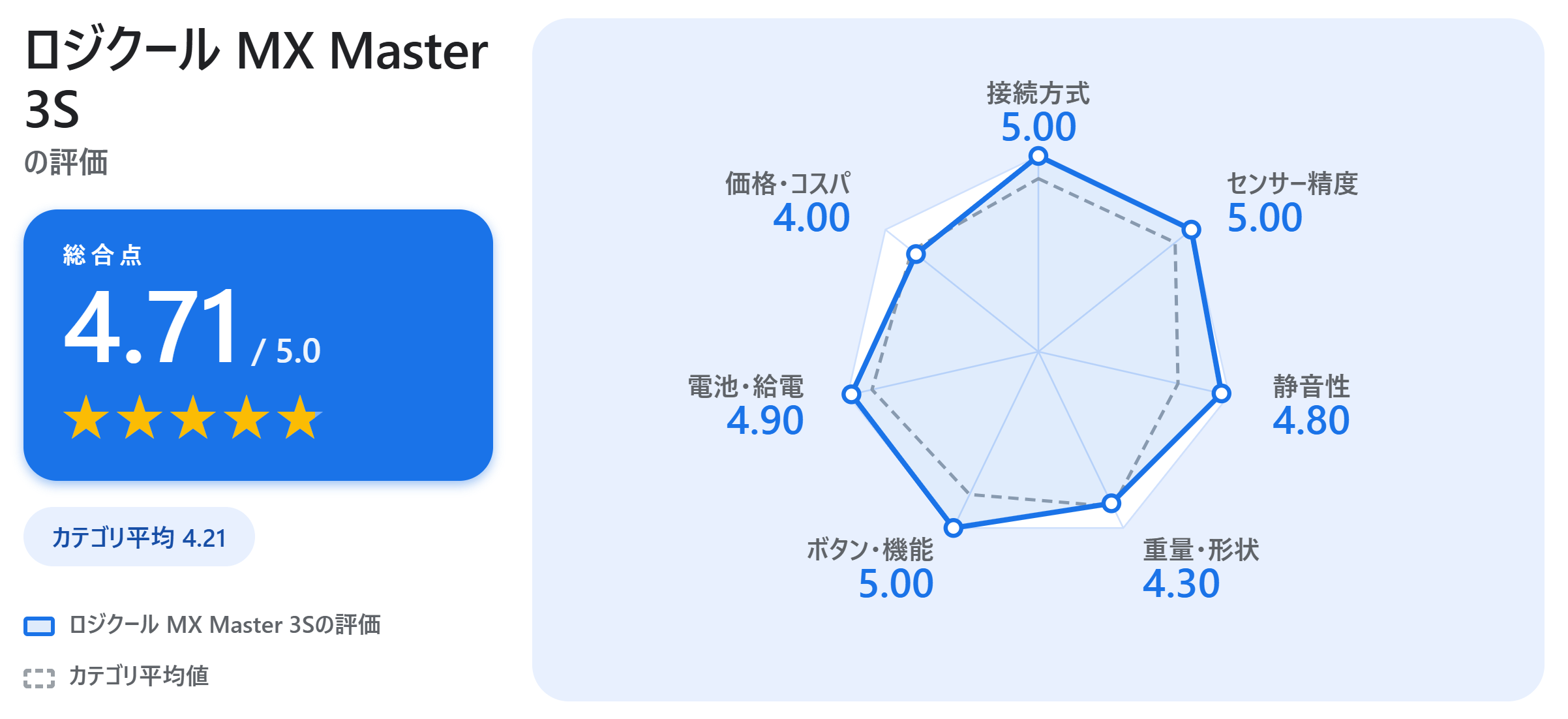
| 評価項目 | 星評価 | 評価理由 |
|---|---|---|
| 接続方式 | ★★★★★ 5.0 | BluetoothとLogi Bolt対応、最大3台を底面ボタンで切り替え可能 |
| センサー精度 | ★★★★★ 5.0 | 8,000 DPIでガラス面トラッキングに対応、光沢デスクでも動作 |
| 静音性 | ★★★★★ 4.8 | 静音クリックを採用し、会議中や共有スペースでも使いやすい |
| 重量・形状 | ★★★★☆ 4.3 | 右手用の大型エルゴ形状で手の収まりが良い(約141gと重めで手の小さい人には大ぶり) |
| ボタン・機能 | ★★★★★ 5.0 | 親指用サムホイールを含む多機能ボタン。アプリごとに割り当て可能 |
| 電池・給電 | ★★★★★ 4.9 | USB-C充電。急速充電に対応し、短時間の充電でも長く使える |
| 価格・コスパ | ★★★★☆ 4.0 | ハイエンドで初期費用は高めだが、作業効率を考えると投資価値が高い |
総合評価:4.8
おすすめできる理由: 静音・高精度・多機能を高次元で両立し、仕事用マウスとしての弱点が少ない一台。異なるPC間をカーソルが行き来してファイル移動できる「Flow機能」や、横スクロールに便利な親指サムホイールが作業効率を高めます。Excelやブラウザ、クリエイティブ系の横移動を多用する人に特に向きます。
- 注意点・デメリット: 本体が大きく重めで、手が小さい人や持ち運び中心の人には不向き。右利き専用形状です。同梱レシーバーはLogi Bolt(旧Unifyingとは非互換)である点、最新価格は公式でご確認ください。
- こんな人におすすめ:
- 毎日長時間PC作業をするビジネスパーソン・エンジニア・クリエイター
- 複数のPCを行き来して仕事をする人
- 静音で多機能な「間違いのない一台」が欲しい人
2位:ロジクール G PRO X SUPERLIGHT 2
約60gの超軽量・低遅延。競技志向ゲーマーの定番
公式サイト:https://www.logicool.co.jp/ (G PRO X SUPERLIGHT 2/型番・価格は公式でご確認ください)
GPTとClaudeが上位に評価した、軽量ワイヤレスゲーミングの基準機。約60gの超軽量ボディと高精度センサー、低遅延ワイヤレスで、FPSなど瞬間的な操作精度が求められる用途に強いモデルです。左右対称のシンプル形状で持ち方を選びません。
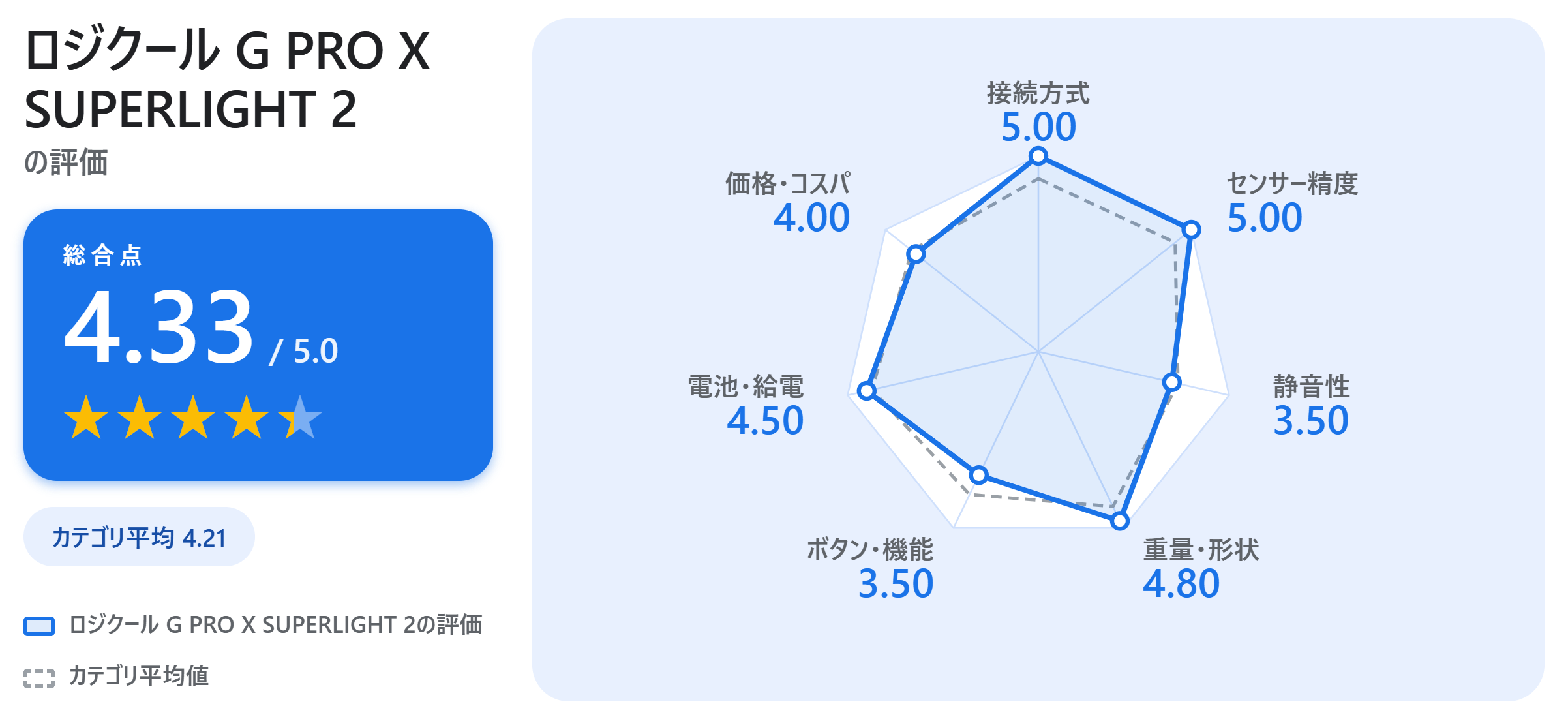
| 評価項目 | 星評価 | 評価理由 |
|---|---|---|
| 接続方式 | ★★★★★ 5.0 | 低遅延を重視したワイヤレス設計で競技用途との相性が良い |
| センサー精度 | ★★★★★ 5.0 | 高精度センサー搭載で高い追従性。素早い動きでもカーソルが安定 |
| 静音性 | ★★★☆☆ 3.5 | 静音特化ではなく、オフィス向け静音モデルよりは優先度が下がる |
| 重量・形状 | ★★★★★ 4.8 | 約60g級の超軽量で振り回しやすい。左右対称で持ち方を選ばない |
| ボタン・機能 | ★★★☆☆ 3.5 | ボタン数は絞られ競技向けに最適化。事務用の多機能性は限定的 |
| 電池・給電 | ★★★★☆ 4.5 | 長時間駆動(駆動時間の詳細は公式要確認) |
| 価格・コスパ | ★★★★☆ 4.0 | 高価格帯だが競技性能に見合う。事務用途だけなら過剰 |
総合評価:4.6
おすすめできる理由: 軽さ・精度・低遅延のバランスに優れ、長時間のゲームプレイでも疲れにくい設計。ワイヤレスながら有線に迫る反応速度で、eスポーツ用途の定番として支持されています。
- 注意点・デメリット: 横スクロールや業務ショートカットといったビジネス向け機能は弱く、静音特化でもありません。価格は高めです。重量やバッテリー、付属レシーバーの仕様は公式でご確認ください。
- こんな人におすすめ:
- FPS/TPSを中心にプレイする競技志向のゲーマー
- とにかく軽いマウスで素早く操作したい人
- 遅延のないワイヤレスを求める人
3位:Razer DeathAdder V3 Pro
軽量ながら握りやすいエルゴ形状。3AIすべてが評価
公式サイト:https://www.razer.com/jp-jp/gaming-mice/razer-deathadder-v3-pro (型番・価格は公式でご確認ください)
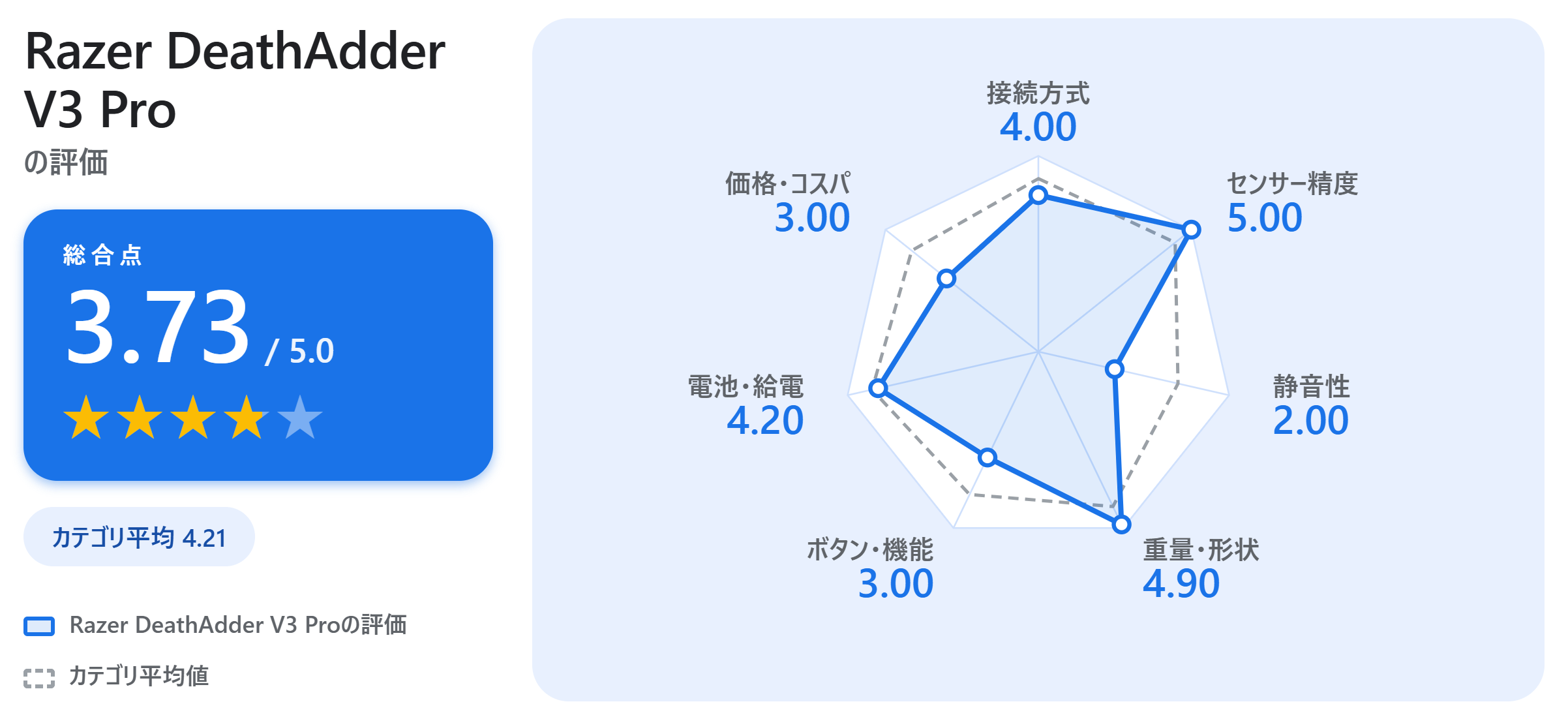
3つのAIすべてが上位に挙げた、エルゴノミクス形状の軽量ゲーミングマウス。約63gの軽さと、手に吸い付くような右手用形状を両立し、世界最高峰クラスのセンサー精度を備えます。軽すぎる左右対称型が合わない人の有力候補です。
| 評価項目 | 星評価 | 評価理由 |
|---|---|---|
| 接続方式 | ★★★★☆ 4.0 | 超低遅延のHyperSpeedワイヤレス。Bluetooth・マルチペアリングは非対応 |
| センサー精度 | ★★★★★ 5.0 | Focus Pro 30Kセンサー搭載。ガラス面を含むあらゆる表面で高い追従性 |
| 静音性 | ★★☆☆☆ 2.0 | 光学スイッチで応答性は高いが、明確なクリック音が鳴る |
| 重量・形状 | ★★★★★ 4.9 | 約63gの軽量と右手用エルゴ形状を両立。手の負担を抑えやすい |
| ボタン・機能 | ★★★☆☆ 3.0 | 計5ボタンの必要最低限構成。軽量化を優先した設計 |
| 電池・給電 | ★★★★☆ 4.2 | 充電式で最大90時間駆動。超軽量モデルとしては良好 |
| 価格・コスパ | ★★★☆☆ 3.0 | 実売価格が高額。ビジネス向け機能はないため用途が合わないと割高 |
総合評価:4.5
おすすめできる理由: 中大型サイズながら「持っていることを忘れる」軽さと、極上のエルゴノミクス形状が融合。手のわずかな動きを正確に画面へ再現する高精度センサーで、ゲームだけでなく精密なドローイング作業にも向きます。
- 注意点・デメリット: ビジネス向けの多機能ソフトには非対応で、静音性も低め。右利き専用です。ポーリングレートや現在の価格は公式でご確認ください。
- こんな人におすすめ:
- 右手用のエルゴ形状が好きなゲーマー
- 軽さと握りやすさを両立したい人
- 高速で精密なドローイング作業をするクリエイター
4位:エレコム EX-G PRO(トラックボール)
親指トラックボールで手首の負担を軽減。多ボタン・多接続の実力機
公式サイト:https://www.elecom.co.jp/ (EX-G PRO 親指操作タイプ/型番・価格は公式でご確認ください)
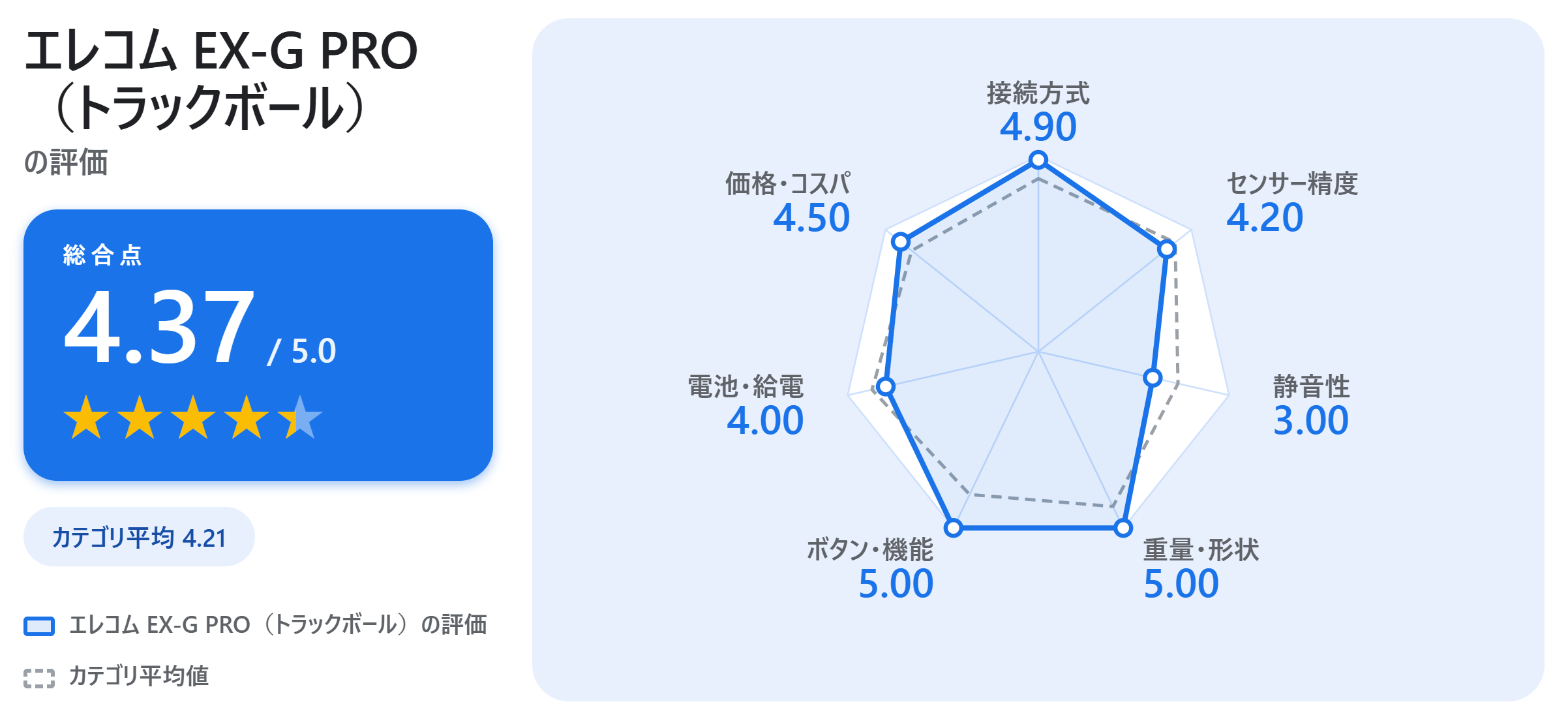
GeminiとGPTが上位に評価した、親指操作タイプのトラックボール。本体を動かさずに操作できるため手首がほぼ固定され、長時間作業での肩・手首の負担を減らしやすいのが最大の特徴です。多ボタン構成と3系統接続で拡張性も高く、国内メーカーの手厚いサポートと長期保証も安心材料です。
| 評価項目 | 星評価 | 評価理由 |
|---|---|---|
| 接続方式 | ★★★★★ 4.9 | 有線・2.4GHz・Bluetoothの3系統に対応し、環境に応じて選べる |
| センサー精度 | ★★★★☆ 4.2 | 高性能光学センサーで親指の微細な動きを正確にキャッチ |
| 静音性 | ★★★☆☆ 3.0 | 標準的なクリック音があり、静音特化ではない |
| 重量・形状 | ★★★★★ 5.0 | 手の骨格になじむエルゴ形状。本体を動かさず手首が固定され疲れにくい |
| ボタン・機能 | ★★★★★ 5.0 | 進む・戻るやカスタムボタンを含む多ボタン構成で高いカスタマイズ性 |
| 電池・給電 | ★★★★☆ 4.0 | 乾電池で数か月使用可能。有線接続時は電池不要 |
| 価格・コスパ | ★★★★☆ 4.5 | 長期保証付きの高耐久モデルで、機能に対する納得感が高い |
総合評価:4.5
おすすめできる理由: 机のスペースが狭くても本体を動かさず操作でき、手首・肩の凝りに悩むデスクワーカーの乗り換え候補として有力。ボタン数が豊富で、有線・無線・Bluetoothすべてに1台で対応する拡張性の高さも魅力です。
- 注意点・デメリット: トラックボールは操作に慣れが必要で、親指での微調整に数日〜1週間ほどの慣らし期間がかかります。据え置き向きで持ち運びには不向きです。対応OSや保証期間は公式でご確認ください。
- こんな人におすすめ:
- 長時間のPC作業で手首・肩の凝りに悩んでいる人
- 狭い机やスペースで作業したい人
- 多くの機能をボタンに割り当てたい人
5位:ロジクール MX Anywhere 3S
MX Masterの機能をコンパクトに凝縮した高機能モバイル機
公式サイト:https://www.logicool.co.jp/ (MX Anywhere 3S/型番・価格は公式でご確認ください)
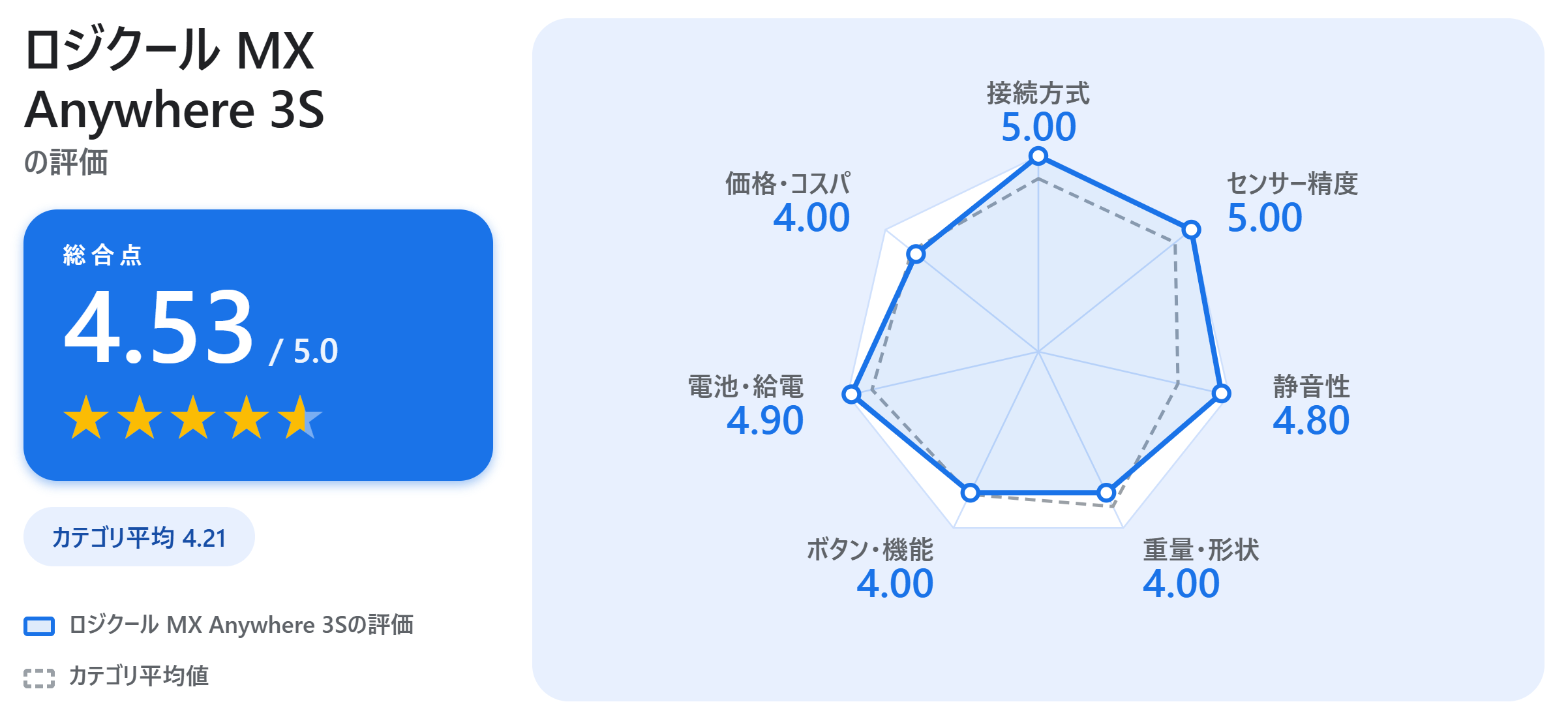
3つのAIすべてが「持ち運び向けの高機能機」として挙げた一台。1位のMX Master 3Sの機能美をそのままコンパクトサイズに凝縮し、ガラス面トラッキング・静音クリック・高速スクロールを備えます。出張や移動先でもオフィスと同じ環境を作りたい人に向きます。
| 評価項目 | 星評価 | 評価理由 |
|---|---|---|
| 接続方式 | ★★★★★ 5.0 | BluetoothとLogi Bolt対応。最大3台切り替えとFlow機能に対応 |
| センサー精度 | ★★★★★ 5.0 | 8,000 DPIのガラス面対応センサーで、光沢デスクでも快適 |
| 静音性 | ★★★★★ 4.8 | 静音化されたスイッチを採用し、カフェや移動中でも使いやすい |
| 重量・形状 | ★★★★☆ 4.0 | コンパクトな左右対称形状。手が大きい人にはやや小さめ |
| ボタン・機能 | ★★★★☆ 4.0 | 計6ボタンでカスタマイズ性は必要十分。横スクロールはボタン操作 |
| 電池・給電 | ★★★★★ 4.9 | USB-C充電。急速充電に対応し、モバイルでも安心 |
| 価格・コスパ | ★★★★☆ 4.0 | モバイル機としては高価だが、機能性はMaster譲りの妥協のなさ |
総合評価:4.3
おすすめできる理由: 高機能と持ち運びやすさを両立したハイエンドモバイルマウス。ガラス面でも動くセンサーと静音クリックで、ホテルのガラスデスクや新幹線の座席でも周囲を気にせず作業できます。
- 注意点・デメリット: MX Master 3Sにある親指サムホイールは非搭載のため、横スクロールはボタン+ホイールの二段階操作になります。手の大きい人にはやや小ぶりです。最新の対応アプリや同梱内容は公式でご確認ください。
- こんな人におすすめ:
- 出張・外出が多く、移動先でも高効率な環境を作りたい人
- 持ち運びやすさと仕事の機能性を両立したい人
- 静かなカフェや移動中でも快適に作業したい人
6位:ロジクール G304 LIGHTSPEED
ゲーミング精度を5,000円台で。高コスパの実用ワイヤレス
公式サイト:https://www.logicool.co.jp/ (G304 LIGHTSPEED/型番・価格は公式でご確認ください)
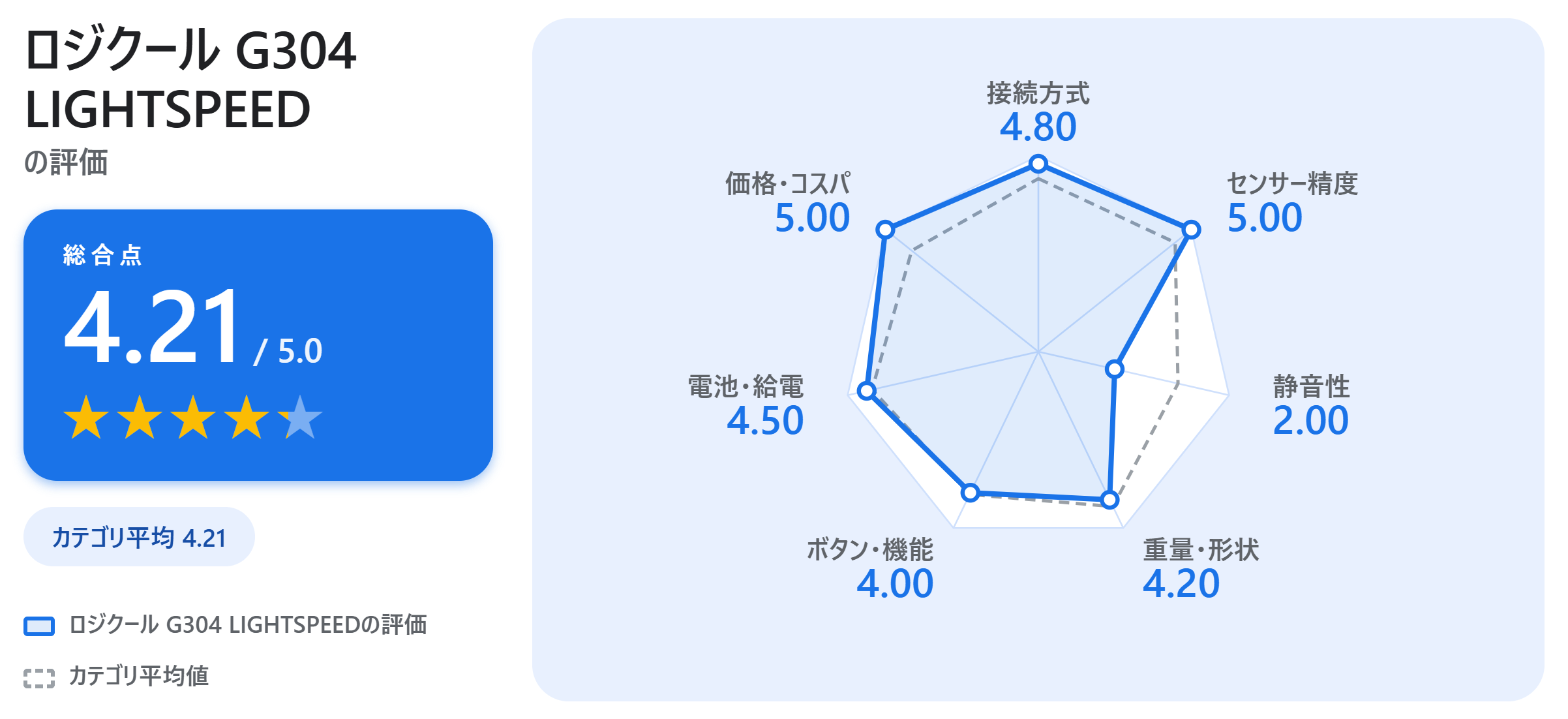
Geminiが高コスパ機として高評価した、エントリー向けワイヤレスゲーミングの定番。1msの超低遅延ワイヤレスと高精度センサーを、実用的なミドルレンジ価格で実現しています。シンプルな左右対称デザインで、ビジネスシーンでも違和感なく使えます。
| 評価項目 | 星評価 | 評価理由 |
|---|---|---|
| 接続方式 | ★★★★★ 4.8 | プロ仕様のLIGHTSPEEDワイヤレスで遅延わずか1ms(Bluetoothは非対応) |
| センサー精度 | ★★★★★ 5.0 | HEROセンサー搭載でDPIは200〜12,000。素早い動きでもブレない |
| 静音性 | ★★☆☆☆ 2.0 | クリック音がやや高め。静かな場所での使用には向かない |
| 重量・形状 | ★★★★☆ 4.2 | 左右対称の卵型で手のサイズを選ばない(乾電池込みで約99g) |
| ボタン・機能 | ★★★★☆ 4.0 | 計6ボタン。専用ソフトでマクロやキー割り当てが可能 |
| 電池・給電 | ★★★★☆ 4.5 | 乾電池1本で長時間駆動。省電力モードなら数か月持つ |
| 価格・コスパ | ★★★★★ 5.0 | ゲーミング品質の精度と爆速ワイヤレスを5,000円台で実現 |
総合評価:4.4
おすすめできる理由: ワイヤレス特有の遅延がほぼなく、有線に迫るレスポンス。ゲーム用としてだけでなく、「ポインタが吸い付くように動く高精度ビジネスマウス」としても有用です。
- 注意点・デメリット: Bluetooth非対応でマルチペアリング不可、静音でもありません。乾電池を入れるため実質重量はやや重めです。カラー展開や同梱内容は公式でご確認ください。
- こんな人におすすめ:
- ワイヤレスの遅延が嫌いな人
- 仕事の合間にゲームもする人
- 信頼できる高コスパの一台が欲しい人
7位:エレコム EX-G ワイヤレス
医師との共同開発による握りやすさを低価格で
公式サイト:https://www.elecom.co.jp/ (EX-Gシリーズ/型番・価格は公式でご確認ください)
GeminiとClaudeが「握りやすさ・コスパ枠」として評価したエルゴノミクスマウス。手のひらの筋肉や骨格に合わせた形状で、マウスを持つ手が自然にリラックスできます。手頃な価格で大手ブランドの品質と握り心地が手に入るのが魅力です。S/M/Lなど手の大きさに合わせたサイズ展開もあります。
| 評価項目 | 星評価 | 評価理由 |
|---|---|---|
| 接続方式 | ★★★☆☆ 3.0 | 2.4GHz USBレシーバーによる単一接続。Bluetooth非搭載で切替不可 |
| センサー精度 | ★★★★☆ 4.0 | BlueLEDセンサーで、小さな凹凸やホコリの上でも快適に動作 |
| 静音性 | ★★★☆☆ 3.0 | 標準モデルはクリック音あり(別売で同形状の静音モデルもあり) |
| 重量・形状 | ★★★★★ 4.9 | 医師と共同開発した握りやすい形状。手になじみやすい |
| ボタン・機能 | ★★★★☆ 4.0 | 進む・戻るを含む計5ボタンの定番レイアウトで初心者にも扱いやすい |
| 電池・給電 | ★★★★☆ 4.2 | 乾電池1本で数か月の安定駆動。電池残量ランプ付き |
| 価格・コスパ | ★★★★★ 4.8 | 手頃な価格で握りやすさと大手品質が手に入る |
総合評価:4.2
おすすめできる理由: エレコムがこだわった握り心地を低コストで得られる一台。手が自然にリラックスした形になるため、手首の疲れが気になる人の入門機として最適です。
- 注意点・デメリット: 素材はプラスチック中心で高級感は控えめ、接続はUSBレシーバーのみです。同じEX-Gシリーズ内の静音モデル・Bluetoothモデルとの仕様差は公式でご確認ください。
- こんな人におすすめ:
- 高価なマウスは不要だが握りやすさは欲しい人
- 手首の疲れや握りにくさに不満があるオフィスワーカー
- 低予算でエルゴノミクスを試したい人
8位:ロジクール Signature M650
静音・自動高速スクロール搭載の新世代スタンダード
公式サイト:https://www.logicool.co.jp/ (Signature M650/型番・価格は公式でご確認ください)
Geminiが「新世代の標準マウス」として評価した一台。勢いよく回すと高速スクロールに自動で切り替わるSmartWheelを搭載し、長いドキュメントやWebページをノンストレスで閲覧できます。静音・長寿命で、テレワークやビデオ通話中の使用に最適です。手の大きさに合わせてMサイズ・Lサイズが選べます。
| 評価項目 | 星評価 | 評価理由 |
|---|---|---|
| 接続方式 | ★★★★☆ 4.0 | BluetoothとLogi Bolt対応(複数台切り替えボタンはなし) |
| センサー精度 | ★★★★☆ 4.0 | 通常の作業環境では滑らかでブレないトラッキング(ガラス面は非対応) |
| 静音性 | ★★★★★ 5.0 | 独自の静音技術でクリック音が非常に静か。テレワークに最適 |
| 重量・形状 | ★★★★☆ 4.3 | 緩やかなエルゴ形状とラバーグリップで安定。M/Lサイズが選べる |
| ボタン・機能 | ★★★★☆ 4.0 | 計5ボタン。自動高速スクロールのSmartWheelを搭載 |
| 電池・給電 | ★★★★★ 4.9 | 乾電池1本でLogi Bolt接続時は最大24か月駆動という省電力設計 |
| 価格・コスパ | ★★★★★ 4.6 | 静音・高速スクロール・長寿命を手頃な価格でまとめた高バランス |
総合評価:4.2
おすすめできる理由: ハイエンド機に準ずるインテリジェントなホイールを手頃な価格で体感でき、静音・長寿命の実用性も高い一台。1台のPCで快適に作業したい人にちょうど良いスタンダードモデルです。
- 注意点・デメリット: 複数デバイスの切り替え機能はなく、1台のPC専用として使う仕様です。ガラス面には非対応です。M/Lの推奨手サイズや同梱レシーバーは公式でご確認ください。
- こんな人におすすめ:
- オフィスのPCで日常作業を静かに快適に行いたい人
- 長いドキュメントやWebページを頻繁に閲覧する人
- 手のサイズに合わせてサイズを選びたい人
9位:Apple Magic Mouse(USB-C)
Macとの親和性とジェスチャー操作。デザイン統一派の定番
公式サイト:https://www.apple.com/jp/ (Magic Mouse/型番・価格・在庫は公式でご確認ください)
GPTがMacユーザー向けの定番として挙げた一台。Multi-Touchジェスチャー操作とMacとの親和性、デスク映えするデザインが強みです。Apple製品でそろえた環境では満足度が出やすいモデルです。
| 評価項目 | 星評価 | 評価理由 |
|---|---|---|
| 接続方式 | ★★★★☆ 4.5 | Apple製品との組み合わせで導入しやすい(詳細な互換性は公式確認) |
| センサー精度 | ★★★★☆ 4.0 | 一般用途には十分。ゲーム向け高精度モデルとは軸が異なる |
| 静音性 | ★★★★☆ 4.0 | クリック感は比較的穏やかだが、静音特化とまでは言えない |
| 重量・形状 | ★★★☆☆ 3.5 | 薄型で見た目は良いが、手を深く預ける形状ではない |
| ボタン・機能 | ★★★★☆ 4.0 | Multi-TouchジェスチャーがMacで便利。物理ボタン拡張は少ない |
| 電池・給電 | ★★★☆☆ 3.5 | 充電式。充電時の使い勝手は事前確認が必要 |
| 価格・コスパ | ★★★☆☆ 3.5 | Apple製品としての一体感に価値。コスパ単体では割高感もある |
総合評価:4.2
おすすめできる理由: Macとのシームレスな連携、ジェスチャー操作、見た目の統一感が強み。MacBookやiMacと合わせて使うと満足度が高くなります。
- 注意点・デメリット: 長時間作業の握りやすさではエルゴ系に劣り、充電時の使い勝手や物理ボタンの少なさは好みが分かれます。対応機種や充電仕様は公式でご確認ください。
- こんな人におすすめ:
- MacBook・iMac中心でデザイン性も重視する人
- ジェスチャー操作を活用したい人
- デスク周りを純正でスマートにそろえたい人
10位:サンワサプライ MA-BTTB186BK
傾斜設計+静音のBluetoothトラックボール入門機
公式サイト:https://www.sanwa.co.jp/product/syohin?code=MA-BTTB186BK (型番・価格は公式でご確認ください)
GPTがトラックボール入門機として挙げた一台。15°の傾斜設計で手の置きやすさに配慮し、静音仕様でオフィスや夜間作業でも使いやすいモデルです。Bluetooth対応でレシーバー不要の運用ができ、高級トラックボールより手を出しやすい価格帯です。
| 評価項目 | 星評価 | 評価理由 |
|---|---|---|
| 接続方式 | ★★★★☆ 4.0 | Bluetooth接続でレシーバー不要の運用がしやすい |
| センサー精度 | ★★★☆☆ 3.5 | DPI設定は実用範囲。上位高級機ほどの余裕はない |
| 静音性 | ★★★★☆ 4.5 | 静音仕様でオフィス・夜間利用で評価しやすい |
| 重量・形状 | ★★★★☆ 4.0 | 15°傾斜設計で手の置きやすさに配慮。据え置き向き |
| ボタン・機能 | ★★★★☆ 4.0 | 5ボタンで日常作業には十分 |
| 電池・給電 | ★★★★☆ 4.0 | 乾電池駆動(電池仕様は公式要確認) |
| 価格・コスパ | ★★★★☆ 4.0 | 高機能トラックボールとしては手を出しやすい価格帯 |
総合評価:4.1
おすすめできる理由: トラックボールを初めて試す人に取り上げやすい入門機。Bluetooth・静音・傾斜設計をまとめて備え、据え置きの作業で手首の負担を抑えたい人に向きます。
- 注意点・デメリット: 高級機ほどのプレミアム感や細かな調整幅は限定的です。据え置き向きで携帯性は高くありません。価格・電池仕様・対応OSは公式でご確認ください。
- こんな人におすすめ:
- 初めてトラックボールを試したい人
- 静かな作業環境で使いたい人
- コスパよくトラックボールを導入したい人
よくある質問
Q. 有線とワイヤレス(無線)はどちらがおすすめですか?
ケーブルの取り回しを気にせず机をすっきり使いたいならワイヤレスが快適です。近年のワイヤレスは接続が安定し、ゲーミングモデルは有線に迫る低遅延を実現しています。一方、充電・電池管理が不要で、遅延を一切気にしたくないなら有線も選択肢です。多くの人にとっては、取り回しの良いワイヤレスが使いやすい傾向です。
Q. BluetoothとUSBレシーバー(2.4GHz)の違いは何ですか?
Bluetoothはレシーバー不要でノートPCやタブレットにそのままつながり、USBポートを消費しないのが利点ですが、環境によってはごくわずかな遅延を感じる場合があります。USBレシーバー(2.4GHz/Logi Bolt等)は接続の安定性と低遅延に優れ、デスクトップやゲーム用途に向きます。デバイス切り替えの手軽さならBluetooth、安定性最優先なら専用レシーバーが目安です。社用PCでBluetoothが使えない場合もあるため、事前に確認しましょう。
Q. 静音マウスは本当に静かですか?クリック感は損なわれませんか?
最近の静音モデルは「カチカチ」という高音のプラスチック音がなく、「コクコク」「ペコペコ」といった低くソフトな打鍵音になります。クリック時の押し込み感(フィードバック)はしっかり確保されているため、操作感を損なわずに使えます。オフィスやWeb会議、夜間の作業では効果を実感しやすいでしょう。
Q. 仕事用マウスとゲーミングマウスは何が違いますか?
仕事用は静音性・多機能ボタン・横スクロール・複数デバイス切り替えなど「作業効率」に重点が置かれます。ゲーミングは軽量・高精度センサー・低遅延など「反応速度と操作精度」に特化します。ゲーミングマウスは事務作業にも使えますが、静音や多機能ボタンは弱い傾向があるため、用途に合わせて選ぶのが失敗しないコツです。
Q. 手のサイズや持ち方(かぶせ/つかみ/つまみ)でどう選べばいいですか?
手を覆うように持つ「かぶせ持ち」なら、手をしっかり預けられる大型のエルゴ形状が合います。指先で操作する「つまみ持ち」や、指と手のひら後方で持つ「つかみ持ち」なら、軽量で小ぶりなモデルが扱いやすい傾向です。S/M/Lなどサイズ展開がある製品(エレコムEX-GやロジクールM650など)は、購入前に自分の手の大きさを測るか、店頭で試すのがおすすめです。
Q. 手首が疲れにくいマウスはどれですか?
手首や肩の負担が気になる人には、本体を動かさず操作できるトラックボール(エレコム EX-G PROなど)や、手首のひねりを減らせる縦型マウスが向きます。据え置きの長時間作業で疲労軽減を狙いやすい一方、独特の操作感に慣れるまで数日〜1週間ほどかかる点は押さえておきましょう。
Q. Macにおすすめのマウスはありますか?
Mac環境でデザインの統一感やジェスチャー操作を重視するなら、Apple Magic Mouse(USB-C)が定番です。ジェスチャー操作を使わない場合は、Mac・Windows両対応のロジクールMXシリーズなども快適に使えます。対応OSや機能の互換性は公式でご確認ください。
Q. トラックボールは初心者でも使えますか?
使えますが、マウスを滑らせる操作に慣れた人ほど、親指などでボールを転がす操作に慣れるまで数日〜1週間程度かかるのが一般的です。慣れれば手首や肩の負担を大きく減らせるため、長時間のデスクワークで疲れを感じている人には試す価値があります。入門にはサンワサプライのBluetoothトラックボールなど、手を出しやすいモデルから始めるのがおすすめです。
Q. DPIやポーリングレートとは何ですか?どのくらい必要ですか?
DPIはマウスの解像度で、値が高いほど小さな手の動きで大きくカーソルが動きます。一般的な事務作業では800〜1,600程度で十分ですが、高解像度ディスプレイやゲームでは高DPIが役立ちます。ポーリングレートはマウスがPCに位置情報を送る頻度で、値が高いほど反応が滑らかになります。事務用途では標準設定で問題なく、細かい調整が必要なのは主にゲーム用途です。
まとめ|用途を先に決めれば失敗しない
マウス選びで失敗しないコツは、人気順ではなく「用途」を先に決めることです。仕事・在宅ワーク中心なら、3つのAIすべてが1位に選んだ多機能・静音のロジクール MX Master 3S、ゲーム中心なら軽量・低遅延のG PRO X SUPERLIGHT 2やDeathAdder V3 Pro、手首の負担を減らしたいならトラックボールのエレコム EX-G PRO、持ち運び中心なら高機能モバイルのMX Anywhere 3Sが有力です。そのうえで接続方式・形状・静音性・価格を、自分の手のサイズと使う場所に合わせて絞り込みましょう。価格・在庫・仕様は変動するため、最終的には各メーカー公式サイト・大手ECの最新情報を必ずご確認ください。