
「メモアプリが多すぎて、どれを選べばいいか分からない」「無料でどこまで使える?」「スマホとPCできちんと同期できる?」「情報が散らばって後から探せない」——メモアプリは、入力の速さ・検索性・同期・整理機能・共有など重視点が人によって違い、選ぶのに迷う人がとても多いジャンルです。
この記事では、Gemini(Google)・GPT(OpenAI)・Claude(Anthropic)という3つのAIに「メモアプリ おすすめ」を分析させ、その回答を1本のランキングに統合しました。3つのAIが共通して評価したアプリを軸に、編集部が比較軸を整理しています。
💡 先に結論: メモアプリは「万能な1強」ではなく、用途で最適解が変わるジャンルです。総合力で情報整理まで広げたいなら「Notion」、思いついた瞬間にサッと残したいなら「Google Keep」や「Appleメモ」、知識をつなげて管理したいなら「Obsidian」が3つのAIの共通見解。まずは「入力の速さ」「検索性」「使う端末」の3点で候補を絞り込むのが失敗しないコツです。
⚠️ ご確認ください: 料金・無料プランの範囲・保存容量・広告の有無・対応OS・同期条件などの仕様は変動が激しい領域です。本記事の星評価・総合点は「使いやすさの目安(編集部が3AIの分析を統合して算出した相対評価)」であり、体感には個人差があります。価格や無料範囲などの変動情報は2026年6月時点の傾向を示すものなので、導入前に必ず各公式サイトで最新情報をご確認ください。公式URLが確認できないものは「公式URL要確認」と記載しています。
【この記事の結論】メモアプリおすすめTOP3
まず結論から。3つのAIの分析を統合した、総合力の高いTOP3は以下のとおりです。
| 順位 | アプリ名 | 総合評価 | 特徴 |
|---|---|---|---|
| 1位 | Notion | 4.8 | メモ・文書・DB・タスクを一体化。情報整理の万能型 |
| 2位 | Evernote | 4.4 | 検索性と情報集約力に定評。資料の蓄積・アーカイブに強い |
| 3位 | OneNote | 4.4 | 自由配置と手書き、Microsoft連携。無料で高機能 |
迷ったら「Notion」。 メモから情報整理・タスク管理まで幅広く育てられ、個人利用の無料枠も広めです。大量の資料を後から検索したいなら「Evernote」、手書きやOffice連携を重視するなら「OneNote」を選べば大きく外しません。
AIおすすめTOP10|メモアプリ評価一覧
3つのAIの分析を統合した、TOP10の評価一覧です。星(★)は編集部が3AIの分析をもとに算出した5点満点の相対評価です。
※料金・無料範囲・対応OS・仕様は変動します。下表は2026年6月時点の3AI分析を編集部がまとめた参考評価です。最新情報は各公式サイトで必ずご確認ください。
| 順位 | アプリ名 | 入力しやすさ | 検索性 | 整理機能 | 対応端末 | 料金の納得 | 総合評価 |
|---|---|---|---|---|---|---|---|
| 1 | Notion | ★3.5 | ★5.0 | ★5.0 | ★5.0 | ★4.5 | 4.8 |
| 2 | Evernote | ★4.0 | ★5.0 | ★5.0 | ★4.5 | ★2.5 | 4.4 |
| 3 | OneNote | ★4.0 | ★4.0 | ★5.0 | ★4.5 | ★5.0 | 4.4 |
| 4 | Google Keep | ★5.0 | ★3.5 | ★3.0 | ★5.0 | ★5.0 | 4.3 |
| 5 | Appleメモ | ★5.0 | ★4.0 | ★4.0 | ★3.5 | ★5.0 | 4.3 |
| 6 | Obsidian | ★3.0 | ★5.0 | ★5.0 | ★3.5 | ★4.5 | 4.3 |
| 7 | UpNote | ★4.5 | ★4.0 | ★4.5 | ★4.5 | ★4.5 | 4.1 |
| 8 | Bear | ★4.5 | ★4.0 | ★4.0 | ★3.0 | ★3.5 | 4.0 |
| 9 | Simplenote | ★5.0 | ★4.0 | ★2.5 | ★5.0 | ★5.0 | 4.0 |
| 10 | Joplin | ★3.0 | ★4.0 | ★4.0 | ★4.0 | ★5.0 | 3.9 |
3つのAIがそれぞれ選んだメモアプリ1位
この媒体ならではの見どころが、3つのAIが「1位」に何を選んだかです。今回は珍しく、3つのAIすべてが同じアプリを1位に選びました。
| AI | 選んだ1位 | 評価理由の傾向 |
|---|---|---|
| Gemini(Google) | Notion | 自由度の高いデータベース構築と情報の体系化。無料枠が非常に広い |
| GPT(OpenAI) | Notion | メモ・DB・Wikiを1箇所に集約でき、テンプレートで用途拡張しやすい |
| Claude(Anthropic) | Notion | 「蓄積・整理・再利用」に強く、メモを業務基盤に育てられる |
3AIの評価が一致した点: 3つのAIすべてがNotionを1位に置きました。理由の傾向も「メモ単体を超えた情報整理・データベース化の強さ」「個人利用なら無料枠が広い」という点でほぼ共通しています。加えて、Google Keep・Obsidian・OneNote・Appleメモ・Evernoteといった顔ぶれも3AIが共通して上位〜中位に挙げており、コンセンサスの取れたランキングになっています。
評価が割れた点: 2位以下は評価が分かれました。GPTとClaudeは「検索性と情報集約」を重視してEvernoteを上位に置いた一方、Geminiは「動作の軽快さ」を重視してGoogle Keepを2位に評価しました。つまり、情報を蓄積して後から探す使い方ならEvernote型、思いついた瞬間に素早く残す使い方ならGoogle Keep型——あなたが「ためて探す」か「サッと書く」かで、選ぶべき1本が変わります。
メモアプリを選ぶときの比較ポイント|7つの比較軸
3つのAIの回答に共通していた評価ポイントを、編集部で7項目に整理しました。この7軸を意識すると、自分に合うアプリを絞り込みやすくなります。
1. 入力しやすさ
メモアプリは「思いついた瞬間に残せるか」で継続率が大きく変わります。起動速度、クイックメモ、音声入力、チェックリスト、ホーム画面ウィジェットの有無を確認しましょう。ここが遅いと、そもそもメモ習慣が続きません。
2. 検索性
書くだけでなく、後から必要な情報をすぐ取り出せるかが実用性を左右します。全文検索、タグ検索、画像内の文字検索(OCR)、検索速度をチェック。メモが増えるほど、この差が効いてきます。
3. 整理機能
メモ数が増えるほど、分類のしやすさが使い勝手を決めます。ノートブック・フォルダ・タグ・リンク機能・ピン留め・アーカイブなどの整理手段が揃っているかを見ましょう。階層化できるか、リンクでノートをつなげるかが分かれ目です。
4. 対応端末
スマホだけ・PCだけでなく、複数端末での閲覧・編集が前提になりやすいジャンルです。iPhone・Android・Windows・Mac・Web対応、同期速度、無料での同期台数、オフライン利用の可否を確認しましょう。自分の使う端末の組み合わせに合うかが重要です。
5. 拡張機能
単純なメモから、資料管理・タスク管理・知識管理まで広げたいユーザーも多くいます。テンプレート、表、Markdown、タスク管理、プラグイン、外部連携の充実度を見ると、将来的にどこまで用途を広げられるかが分かります。
6. 共同編集
個人メモ中心でも、家族・チーム・取引先との共有ニーズは一定あります。共有リンク、共同編集、コメント、権限設定、チームスペースの有無を確認しましょう。共有を重視するなら、この軸の評価が高いアプリを選ぶのが安心です。
7. 料金の納得
無料で十分か、有料化で何が増えるかが選定の決め手になりやすいポイントです。無料プランの制限、広告の有無、保存容量、同期台数、月額・年額、買い切りの可否を確認しましょう。「無料と思って始めたら主要機能が有料だった」という失敗を避けられます。
メモアプリおすすめランキングTOP10
1位:Notion
3つのAIすべてが1位に選んだ、情報整理まで広げられる万能型
公式サイト:https://www.notion.com/ja/personal (無料/有料プランの機能差は公式でご確認ください)
| 評価項目 | 星評価 | 評価理由 |
|---|---|---|
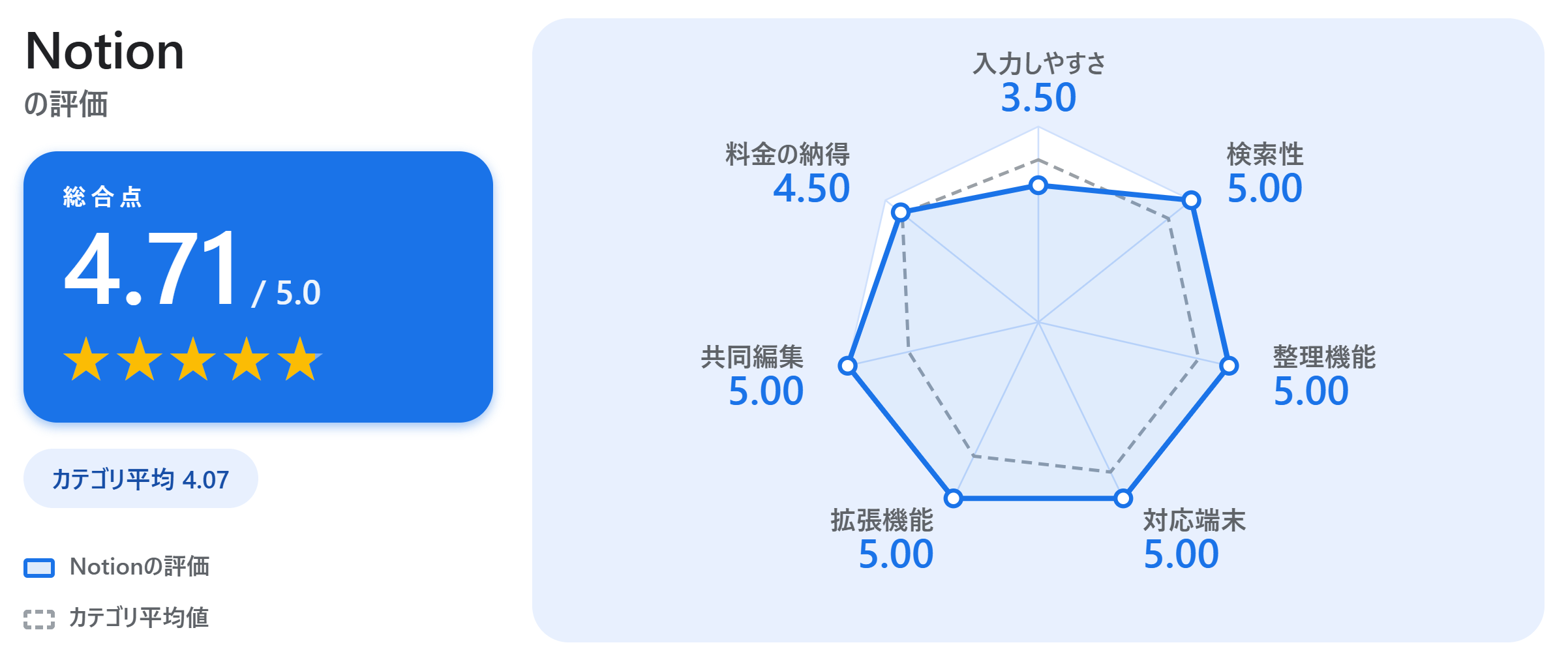
| 入力しやすさ | ★★★☆☆ 3.5 | ブロック入力やテンプレートで柔軟に記録できるが、超高速な単発メモは専用アプリに一歩譲る |
| 検索性 | ★★★★★ 5.0 | ページ横断で探しやすく、情報量が増えても見つけやすい |
| 整理機能 | ★★★★★ 5.0 | データベース・タグ・階層・リンクで情報設計の自由度が非常に高い |
| 対応端末 | ★★★★★ 5.0 | Mac・Windows・iOS・Android・Webに対応し、同期も安定 |
| 拡張機能 | ★★★★★ 5.0 | メモを超えてタスク・プロジェクト・Wiki管理まで発展させられる |
| 共同編集 | ★★★★★ 5.0 | 複数人編集や共有設計がしやすく、個人からチームまで広げられる |
| 料金の納得 | ★★★★☆ 4.5 | 個人利用は無料枠が広く試しやすい。細部の制限は要確認 |
総合評価:4.8
3つのAIすべてが1位に評価した定番。メモ・ドキュメント・データベース・タスク管理を1つのワークスペースに集約でき、単なるメモ帳を超えた「情報整理基盤」として使えるのが最大の強みです。個人利用であれば無料プランでもページ作成数・同期デバイス数の制限が緩やかで、実用的な環境を課金なしで整えやすい点が高く評価されました。
- 強み: データベース化による整理力、テンプレートによる用途拡張、全デバイス同期と共有設計の柔軟さ
- 注意点: 多機能ゆえに初期の学習コストが高く、使い方を決めないと散らかりやすい。1行だけサッと残したい用途にはオーバースペック。ファイルアップロード容量やページ履歴の保存期間などは公式で要確認
- こんな人におすすめ:
- 情報整理を仕組み化したい人
- メモからタスク・資料蓄積・共有まで一元管理したい人
- 個人利用からチーム運用まで広げたい人
- おすすめしにくい人: 起動して即メモしたいだけの人、極力シンプルな操作で済ませたい人
💡 公式サイトで確認したい項目: 無料/有料プランの機能差、ファイルアップロード容量、ページ履歴の保存期間、AI機能の対象範囲。
2位:Evernote
検索性と情報集約力に定評。資料を「ためて後から探す」使い方に強い
公式サイト:https://evernote.com/ja-jp (無料プランの制限・料金は公式でご確認ください)
| 評価項目 | 星評価 | 評価理由 |
|---|---|---|
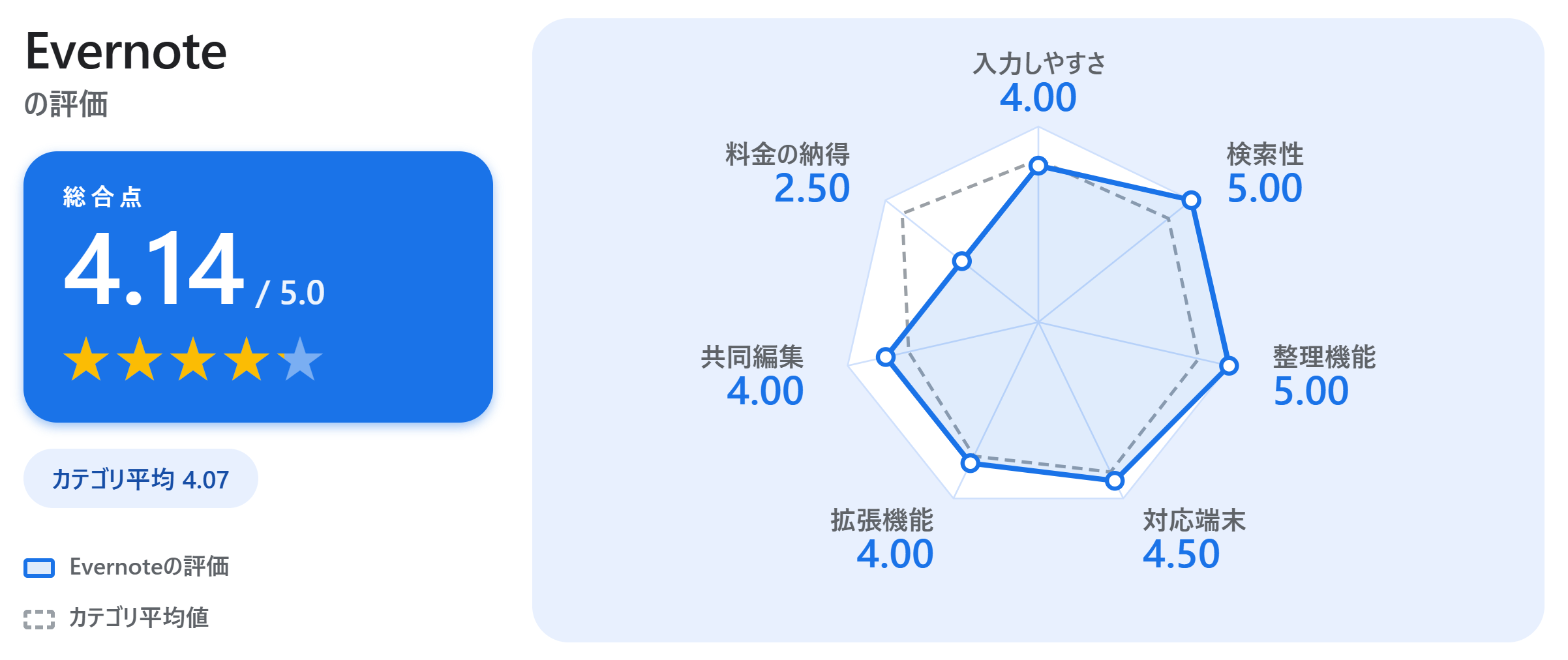
| 入力しやすさ | ★★★★☆ 4.0 | テキスト・画像・Webクリップなど多様な入力に対応 |
| 検索性 | ★★★★★ 5.0 | 全文検索に加え、画像内の文字検索(OCR)が業界屈指 |
| 整理機能 | ★★★★★ 5.0 | ノートブックとタグで整理しやすく、情報量が増えても運用しやすい |
| 対応端末 | ★★★★☆ 4.5 | 全主要OSに対応。無料プランの同期台数制限は要確認 |
| 拡張機能 | ★★★★☆ 4.0 | タスク・テンプレート・強力なWebクリッパーを搭載 |
| 共同編集 | ★★★★☆ 4.0 | 共有はできるが、共同編集の柔軟性は上位のNotionに譲る場面がある |
| 料金の納得 | ★★☆☆☆ 2.5 | 無料枠の制限が厳しくなり、有料プランの価格も高めの傾向。要確認 |
総合評価:4.4
GPT・Claudeが2位に評価した、検索・蓄積特化の老舗。スキャンしたPDFや画像の中の文字まで検索できるOCR機能が独特で、「とりあえず放り込んで後から探す」アーカイブ用途で健在です。仕事のメモ、会議記録、Web保存を1箇所に集めたい人に向きます。
- 強み: 画像内文字まで拾う検索力、Webページ丸ごと保存の完成度、情報集約力
- 注意点: 無料プランのノート数・同期台数・容量の制限が過去に変動しており、現在の条件は必ず公式確認が必要。有料プランの料金も値上げ傾向。軽いメモだけならオーバースペック
- こんな人におすすめ:
- 資料・議事録・画像を大量にストックして検索活用したい人
- PDFやスキャン画像の全文検索を重視する人
- おすすめしにくい人: 無料で最低限だけ使いたい人、超軽量アプリを求める人
💡 公式サイトで確認したい項目: 無料プランの端末数・容量・ノート数制限、有料プランの最新料金、月間アップロード上限。
3位:OneNote
自由配置と手書きに強く、Microsoft連携が魅力。無料で高機能
公式サイト:https://www.onenote.com/ (利用条件・Microsoftアカウント連携は公式でご確認ください)
| 評価項目 | 星評価 | 評価理由 |
|---|---|---|
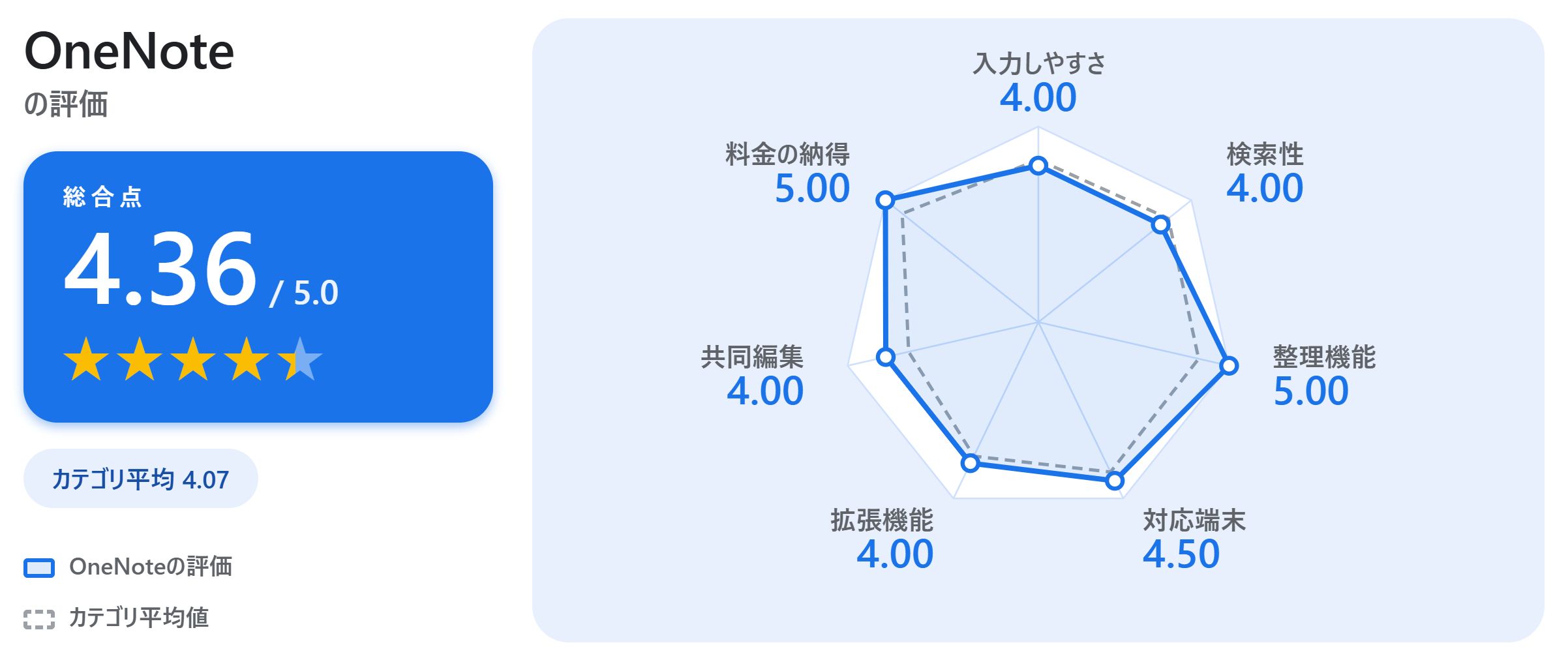
| 入力しやすさ | ★★★★☆ 4.0 | 手書き・テキスト・画像を画面の任意の場所に自由配置できる |
| 検索性 | ★★★★☆ 4.0 | ノート内の情報を探しやすく、講義・会議メモの再参照に向く |
| 整理機能 | ★★★★★ 5.0 | ノートブック>セクション>ページのバインダー構造で体系的に整理できる |
| 対応端末 | ★★★★☆ 4.5 | 全OS対応でデバイス台数制限なしの無料同期。同期がやや重い場面も |
| 拡張機能 | ★★★★☆ 4.0 | Office連携が強く、手書き・図形・PDF注釈にも対応 |
| 共同編集 | ★★★★☆ 4.0 | Teams等での共同編集に対応。見せ方の洗練さでは差が出ることも |
| 料金の納得 | ★★★★★ 5.0 | 基本機能はほぼ無料。有料はOneDrive容量拡張に伴う |
総合評価:4.4
3AIが共通して上位に挙げた、無料×高機能ノートの代表格。紙のノート感覚で画面のどこにでも書き込め、iPad+Apple Pencilなどでの手書き入力やPDF注釈が強力です。Microsoft 365を使うビジネスパーソンや、手書きを多用する学生と相性が良いアプリです。
- 強み: 無限キャンバスの自由配置、手書き・PDF注釈の使いやすさ、Officeエコシステムとの親和性
- 注意点: 自由度が高いぶん整理ルールを決めないと構造が肥大化しやすい。モバイル版は動作がやや重く感じる場面がある。OneDriveの容量制限は要確認
- こんな人におすすめ:
- 手書き・図解を多用する人
- Microsoft 365を常用するビジネスパーソン・学生
- おすすめしにくい人: ミニマルなUIや、行がきれいに揃うシンプルなテキスト入力を求める人
💡 公式サイトで確認したい項目: OneDriveのストレージ容量、デスクトップ版とWeb版の機能差、法人プラン条件。
4位:Google Keep
思いついた瞬間にサッと。付箋感覚で使える軽快さが随一
公式サイト:https://workspace.google.co.jp/intl/ja/products/keep/ (容量・連携範囲は公式でご確認ください)
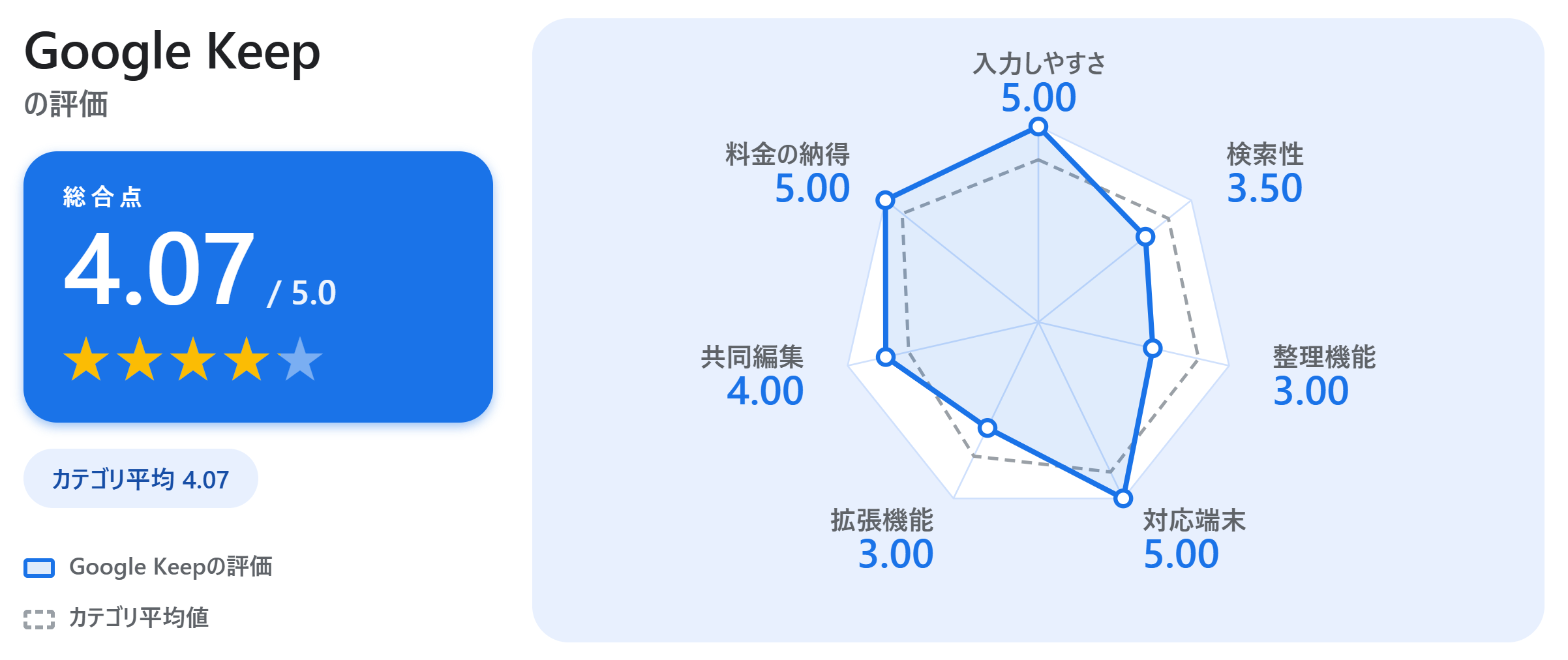
| 評価項目 | 星評価 | 評価理由 |
|---|---|---|
| 入力しやすさ | ★★★★★ 5.0 | 起動〜入力の手数が少なく、短文メモ・チェックリスト・音声メモを素早く残せる |
| 検索性 | ★★★☆☆ 3.5 | ラベルや色分けで日常用途では探しやすいが、高度な検索は弱め |
| 整理機能 | ★★★☆☆ 3.0 | シンプルで分かりやすい反面、フォルダ階層化ができない |
| 対応端末 | ★★★★★ 5.0 | Googleアカウントがあれば全デバイスで即座に同期 |
| 拡張機能 | ★★★☆☆ 3.0 | 軽量メモ向け。長文やDB化には不向き。Googleドキュメント連携は便利 |
| 共同編集 | ★★★★☆ 4.0 | 家族や小規模の共有に便利 |
| 料金の納得 | ★★★★★ 5.0 | 完全無料で広告なし(Googleドライブ容量を消費) |
総合評価:4.3
Geminiが2位に評価した、軽快さ最優先の定番。面倒な設定なしで、付箋(カード)形式のメモを起動した瞬間から書き始められるのが最大の価値です。買い物リスト、アイデアの一時保存、ToDoなど日常の「忘れないためにすぐ残す」用途に強みがあります。
- 強み: 起動と入力の速さ、同期の安定性、場所リマインダーや画像からの文字抽出、導入ゼロコスト
- 注意点: フォルダ階層化ができず、長文・資料管理には不向き。ノート数が増えると整理の深さが足りなくなりやすい。文字装飾(太字・見出し等)に非対応
- こんな人におすすめ:
- 短文メモ・買い物リスト・アイデアをサッと残したい人
- Googleサービスを日常的に使っている人
- おすすめしにくい人: 業務ナレッジを体系化したい人、構造化された長文を書きたい人
💡 公式サイトで確認したい項目: Googleドライブ容量との関係、他Googleサービスとの連携範囲、法人利用条件。
5位:Appleメモ
Apple製品なら追加不要ですぐ使える。日常メモに最強クラス
公式サイト:https://www.apple.com/jp/icloud/notes/ (iCloud連携・容量は公式でご確認ください)
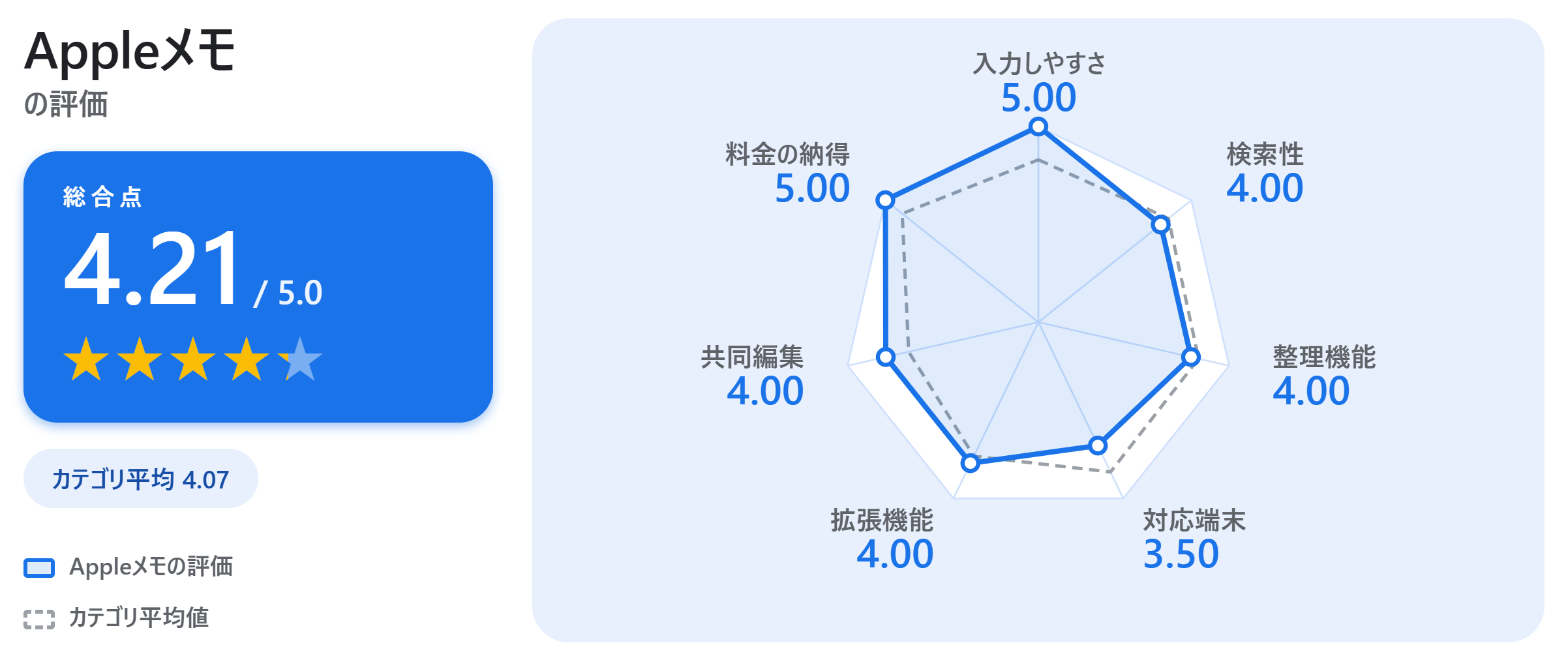
| 評価項目 | 星評価 | 評価理由 |
|---|---|---|
| 入力しやすさ | ★★★★★ 5.0 | iPhone・iPadからすぐ起動でき、ロック画面からの即メモにも対応 |
| 検索性 | ★★★★☆ 4.0 | 個人利用では十分実用的。手書き文字の検索も可能 |
| 整理機能 | ★★★★☆ 4.0 | フォルダ・タグ・スマートフォルダに対応。高度な情報設計には限界 |
| 対応端末 | ★★★☆☆ 3.5 | Apple製品間は完璧だが、Windows/AndroidはWeb版経由で利便性が下がる |
| 拡張機能 | ★★★★☆ 4.0 | 表・チェックリスト・書類スキャン・手書き・鍵付きメモに対応 |
| 共同編集 | ★★★★☆ 4.0 | iCloud共有に対応。本格的なチームナレッジ用途は専用サービスに劣る |
| 料金の納得 | ★★★★★ 5.0 | Apple製品に標準搭載で無料(iCloud容量を消費) |
総合評価:4.3
3AIが共通して上位に挙げた、Appleユーザー向けの最適解。アプリを追加インストールする必要すらなく、iPhone・iPad・Mac間でiCloudにより高速同期します。書類スキャンや鍵付きメモなど、日常に必要な機能が最初から高い品質で揃っているのが強みです。
- 強み: 導入のしやすさと入力速度、Apple端末間の同期の速さ、OS統合による標準セキュリティ(Face ID/Touch IDロック)
- 注意点: Windows・Androidでの利用に制約が大きく、Apple環境に依存する。外部サービスへのエクスポートは限定的
- こんな人におすすめ:
- iPhone・iPad・Macで環境を統一している人
- まずは簡単に始めたい人、追加アプリを増やしたくない人
- おすすめしにくい人: Windows/Android中心の人、複数OSを横断して本格運用したい人
💡 公式サイトで確認したい項目: iCloud容量の扱い、他OSからのアクセス可否、機能のOSバージョン依存。
6位:Obsidian
ノートをリンクでつなぐ知識管理特化型。ローカル保存の安心感も
公式サイト:https://obsidian.md/ (同期機能の料金・商用利用条件は公式でご確認ください)
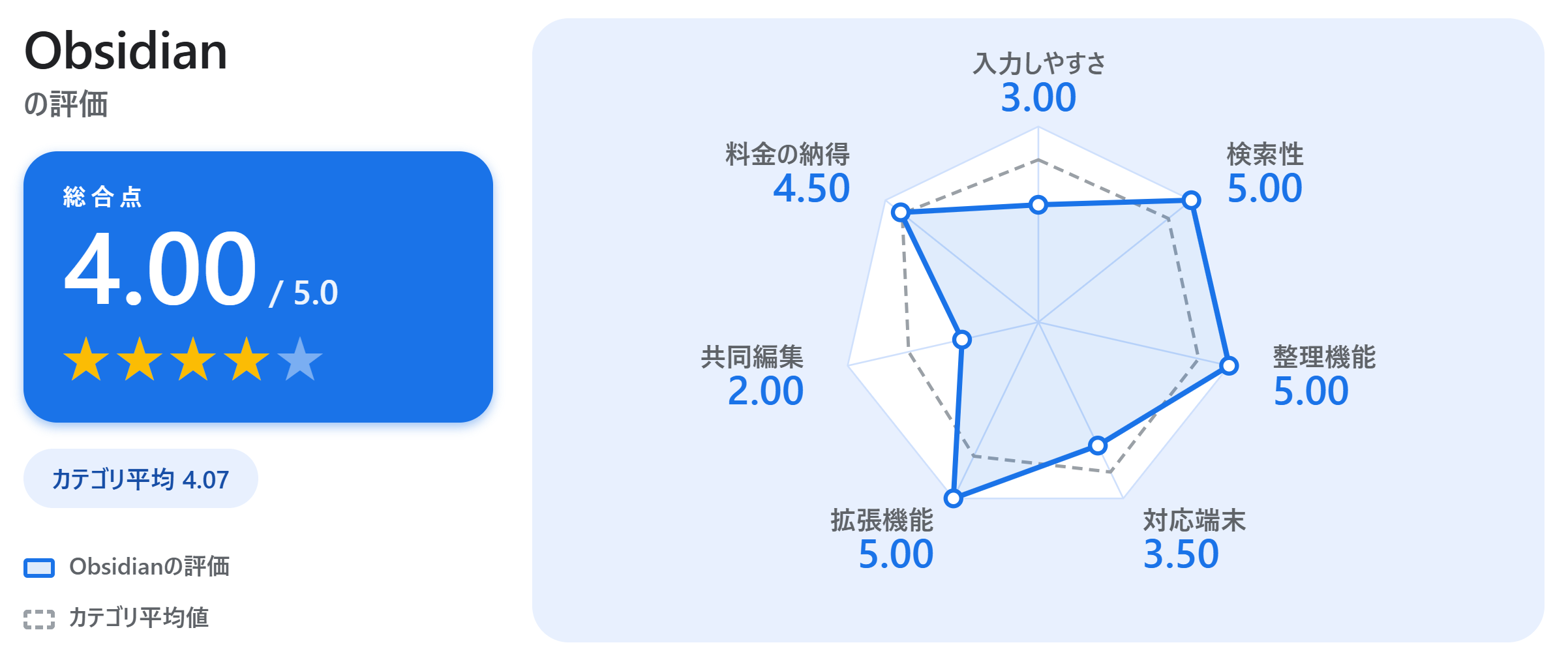
| 評価項目 | 星評価 | 評価理由 |
|---|---|---|
| 入力しやすさ | ★★★☆☆ 3.0 | Markdownベースで慣れれば速いが、初心者にはやや敷居がある |
| 検索性 | ★★★★★ 5.0 | ノート間リンクや検索で知識の再活用に強い |
| 整理機能 | ★★★★★ 5.0 | フォルダ・タグ・双方向リンク・グラフ表示で知識を可視化できる |
| 対応端末 | ★★★☆☆ 3.5 | 全OS対応だが、公式のクラウド同期「Obsidian Sync」は有料 |
| 拡張機能 | ★★★★★ 5.0 | コミュニティプラグインで高度に拡張できる |
| 共同編集 | ★★☆☆☆ 2.0 | 個人利用寄りで、共同編集を重視するなら他候補が有利 |
| 料金の納得 | ★★★★☆ 4.5 | 個人利用は基本無料。同期を公式で行う場合は有料 |
総合評価:4.3
3AIが共通して評価した、知識管理特化・ローカル志向の代表格。メモ同士をリンク([[]])でつなぎ、脳の構造をそのままデジタル化した「セカンドブレイン」を構築できるのが魅力です。データがローカルに残るため、サービスが終了してもデータが手元に残る安心感があります。
- 強み: 双方向リンクとグラフ表示による知識のネットワーク化、ローカル保存による安心感、プラグインによる拡張性
- 注意点: 最初から誰でも使いやすいタイプではなく、無料でのマルチデバイス同期には設定の知識が必要。共有前提や即戦力のチームツールとしては優先度が下がる
- こんな人におすすめ:
- 学習・研究・執筆で知識の関連付けを重視する人
- テキストデータを自分で管理したいセキュリティ意識の高い人
- おすすめしにくい人: 設定を避けたい初心者、共同編集メインの人、シンプルな速記で十分な人
💡 公式サイトで確認したい項目: 「Obsidian Sync」「Obsidian Publish」の最新料金、商用利用ライセンス、モバイル機能差分。
7位:UpNote
シンプルと高機能の中間。安価な買い切りプランが魅力の穴場
公式サイト:https://getupnote.com/ (料金プラン・端末台数条件は公式でご確認ください)
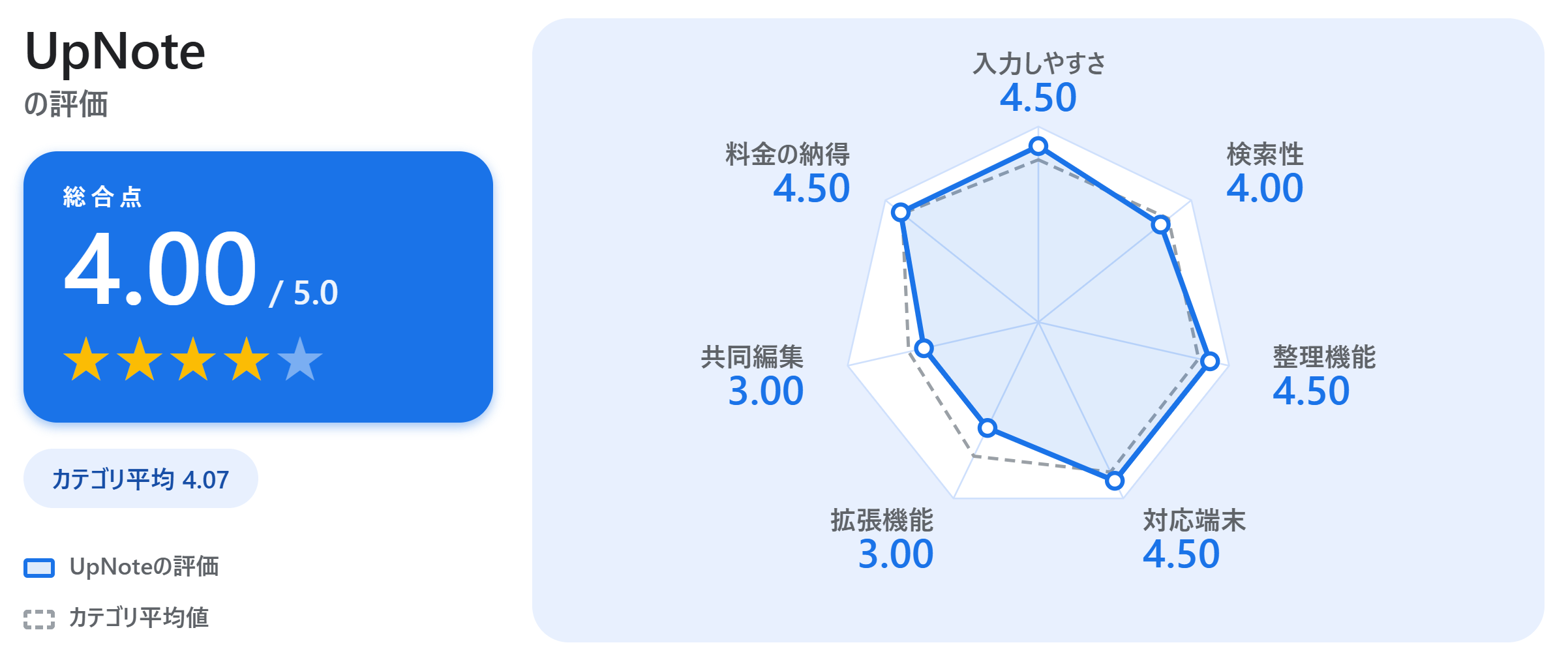
| 評価項目 | 星評価 | 評価理由 |
|---|---|---|
| 入力しやすさ | ★★★★☆ 4.5 | UIが分かりやすく、リッチテキストで気持ちよく書ける |
| 検索性 | ★★★★☆ 4.0 | クイック検索を備え、個人利用規模なら十分実用的 |
| 整理機能 | ★★★★☆ 4.5 | ノートブックの階層化・タグ・ピン留めがバランス良く揃う |
| 対応端末 | ★★★★☆ 4.5 | Mac・Windows・iOS・Androidに対応し、同期が高速 |
| 拡張機能 | ★★★☆☆ 3.0 | 標準機能はバランス良いが、大規模なワークスペース設計までは広げにくい |
| 共同編集 | ★★★☆☆ 3.0 | 個人利用重視で、共有の柔軟性は上位陣より限定的 |
| 料金の納得 | ★★★★☆ 4.5 | 無料版は作成ノート数に制限があるが、安価な買い切りプランがある |
総合評価:4.1
3AIが共通して挙げた、脱Evernoteの受け皿として評価される個人向けバランス型。「多機能すぎるのは嫌だが、シンプルすぎるのも困る」という層にちょうど良く、見やすく整ったノートを作れるのが持ち味です。安価な買い切りライセンスがあり、サブスクを避けたい人に刺さります。
- 強み: リッチテキスト編集の快適さ、安価な買い切りプランの存在、クロスプラットフォーム対応
- 注意点: 無料版は作成できるノート数に制限があり、継続利用は実質有料前提になりやすい。料金・プラン条件や無料枠の上限は変動するため公式で要確認。オープンAPIや大規模な外部連携は少ない
- こんな人におすすめ:
- サブスクを避けたい人、手頃な価格でマルチデバイス対応メモを探している人
- 文章の見やすさを重視して整ったノートを作りたい人
- おすすめしにくい人: 複数人運用を前提とする人、情報を大規模に構造化したい人
💡 公式サイトで確認したい項目: 無料枠のノート数上限、月額プラン/買い切りプランの最新価格、同期できる端末台数。
8位:Bear
美しいUIと快適なMarkdown。書くこと自体を楽しみたいApple派に
公式サイト:https://bear.app/ (対応OS・有料プランの料金は公式でご確認ください)
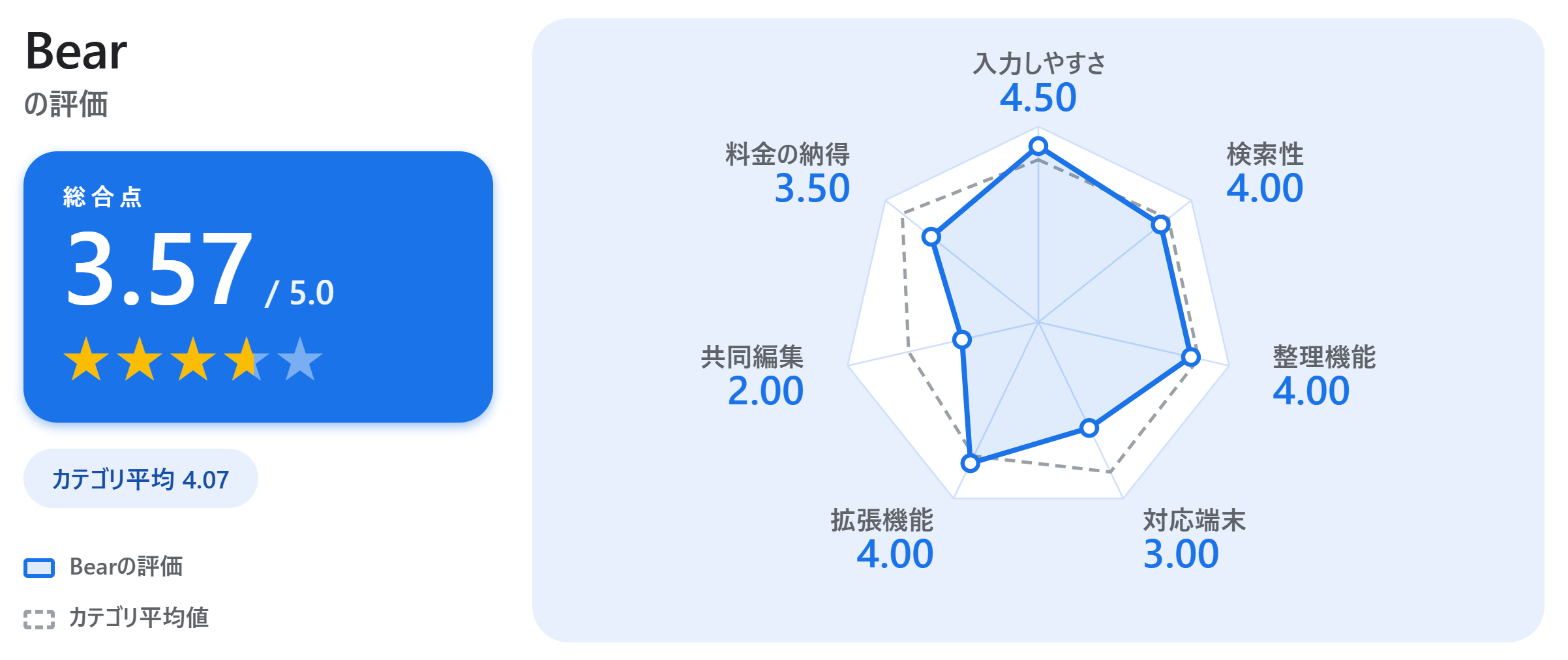
| 評価項目 | 星評価 | 評価理由 |
|---|---|---|
| 入力しやすさ | ★★★★☆ 4.5 | 書く体験が洗練され、Markdownの執筆効率が高い |
| 検索性 | ★★★★☆ 4.0 | 個人ノートの再検索には十分使いやすい |
| 整理機能 | ★★★★☆ 4.0 | フォルダではなくハッシュタグによるネスト管理でスタイリッシュに整理できる |
| 対応端末 | ★★★☆☆ 3.0 | Apple製品中心(Mac・iPad・iPhone)。Windows/Androidは非対応の傾向 |
| 拡張機能 | ★★★★☆ 4.0 | PDF・HTML・Markdown・DOCXなど多彩な形式へ美しくエクスポート |
| 共同編集 | ★★☆☆☆ 2.0 | チーム用途より個人執筆向け |
| 料金の納得 | ★★★☆☆ 3.5 | 1台での利用なら無料。複数デバイス同期は有料プランが必要 |
総合評価:4.0
3AIが共通して挙げた、デザイン特化のMarkdownメモ。テーマやフォントの配色が美しく、視覚的ノイズを排して「書くことに集中できる」設計思想が際立ちます。日記、構想メモ、ブログの下書きなど、文章を書くこと自体が多い人に向きます。
- 強み: トップクラスのデザイン性、快適なMarkdown執筆、ハッシュタグによる直感的な整理
- 注意点: Appleエコシステム中心のため、Windows/Androidユーザーは対象外になりやすい。無料版では端末間の同期ができない。対応OSや有料プランの料金は要確認
- こんな人におすすめ:
- Mac・iPhoneを愛用し、長文を美しく書きたいライター・ブロガー
- デザイン性と書き心地を重視する人
- おすすめしにくい人: Windows/Android中心の人、共有重視の人、多機能DBを求める人
💡 公式サイトで確認したい項目: 対応OS、有料プラン(Bear Pro)の最新料金、同期の条件。
9位:Simplenote
装飾を削ぎ落とした超軽量テキストメモ。完全無料で全OS同期
公式サイト:https://simplenote.com/ (対応OS・エクスポート形式は公式でご確認ください)
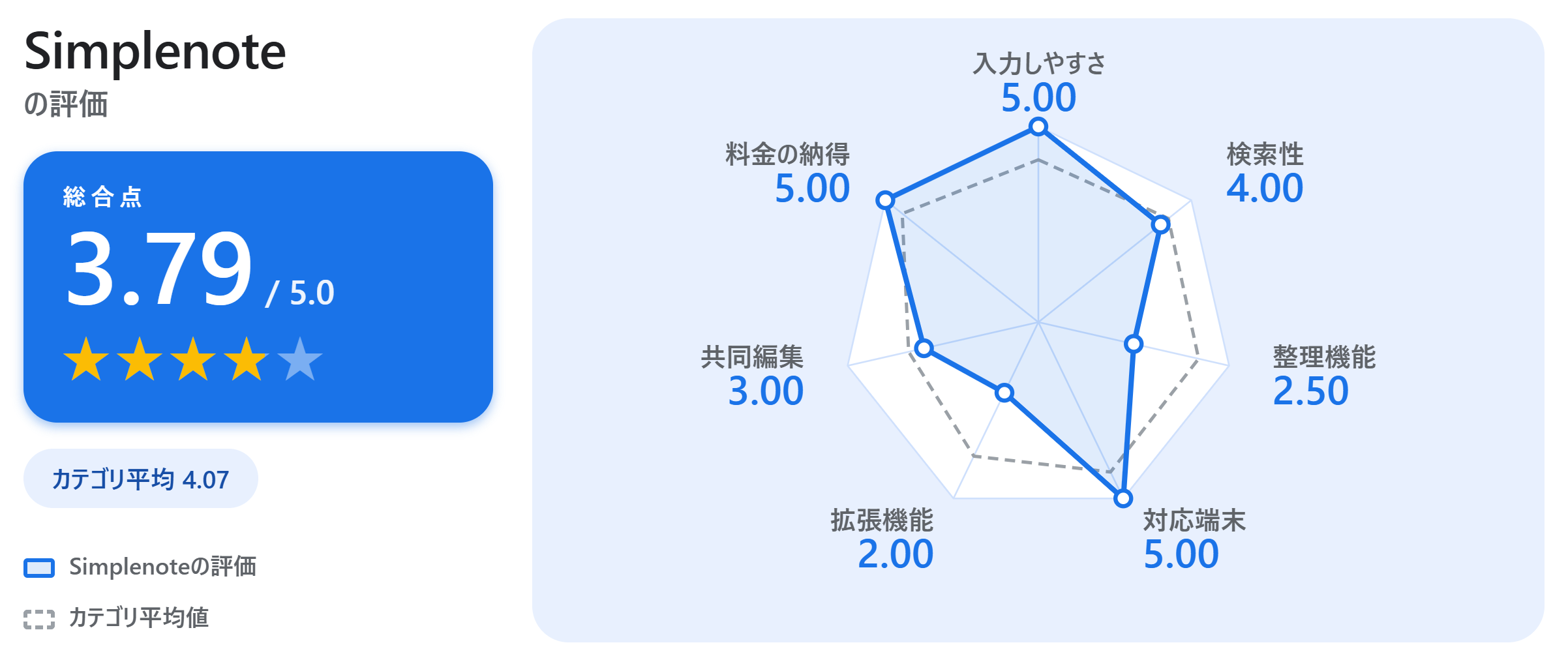
| 評価項目 | 星評価 | 評価理由 |
|---|---|---|
| 入力しやすさ | ★★★★★ 5.0 | 余計な要素が少なく、起動してすぐ書ける。動作が軽快 |
| 検索性 | ★★★★☆ 4.0 | テキスト中心なら一瞬で探せるインクリメンタル検索 |
| 整理機能 | ★★☆☆☆ 2.5 | タグによるフラットな整理のみで、高度な構造化は苦手 |
| 対応端末 | ★★★★★ 5.0 | iOS・Android・Mac・Windows・Webで完全同期。台数制限なし |
| 拡張機能 | ★★☆☆☆ 2.0 | テキスト特化で機能は最小限。画像・装飾は非対応 |
| 共同編集 | ★★★☆☆ 3.0 | 1タップの公開機能はあるが、共有特化ではない |
| 料金の納得 | ★★★★★ 5.0 | 完全無料・広告なし・無制限同期という珍しい親切設計 |
総合評価:4.0
3AIが共通して挙げた、究極にミニマルなプレーンテキスト専用メモ。画像や装飾を一切排除する代わりに動作が爆速で、完全無料・全OS同期を維持しているのが持ち味です。過去のバージョンにいつでも巻き戻せる履歴復元も無料で使えます。
- 強み: 「何もないことの強み」による軽快さと信頼性、完全無料でのマルチデバイス無制限同期、履歴復元機能
- 注意点: 画像・PDF・装飾・手書きに一切非対応で、リッチな用途には向かない。用途が広がると物足りなくなりやすい
- こんな人におすすめ:
- テキストの下書き・アイデアメモだけを最速・無料で同期したい人
- シンプルさ最優先の人、初心者
- おすすめしにくい人: 画像・表・手書きを使いたい人、視覚的に整理したい人
💡 公式サイトで確認したい項目: 現在の提供状況、対応OS、エクスポート形式、将来的な有料プランの有無。
10位:Joplin
オープンソースで無料、暗号化対応。データを自分で管理したい人に
公式サイト:https://joplinapp.org/ (同期対応サービス・暗号化仕様は公式でご確認ください)
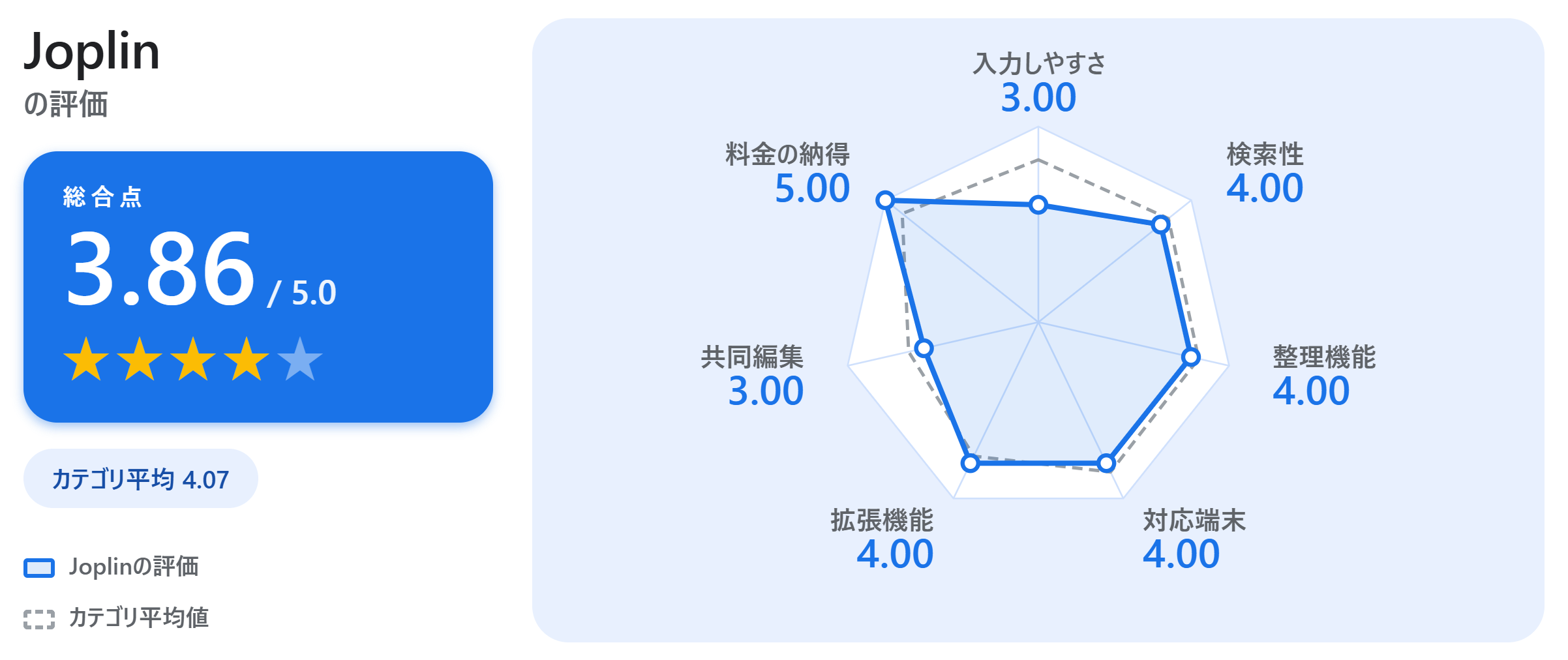
| 評価項目 | 星評価 | 評価理由 |
|---|---|---|
| 入力しやすさ | ★★★☆☆ 3.0 | Markdown対応で機能的だが、UIがやや玄人向け |
| 検索性 | ★★★★☆ 4.0 | ノートブック・タグ・検索を搭載し、再参照しやすい |
| 整理機能 | ★★★★☆ 4.0 | ノートブックとタグで整理でき、Markdownで構造化しやすい |
| 対応端末 | ★★★★☆ 4.0 | 全OS対応。同期先は自分で設定する方式 |
| 拡張機能 | ★★★★☆ 4.0 | プラグイン対応で、移行・エクスポートが柔軟 |
| 共同編集 | ★★★☆☆ 3.0 | 個人利用寄りで、共同編集は主目的ではない |
| 料金の納得 | ★★★★★ 5.0 | オープンソースで無料。同期先も自分で選べる |
総合評価:3.9
GPTが挙げた、無料・暗号化・OSS特化の候補。オープンソースで無料、エンドツーエンド暗号化に対応し、データ管理を自分でコントロールしたい人に向くのが持ち味です。同期先を自分で設定でき、特定サービスへのロックインを避けやすい設計です。
- 強み: 無料×暗号化×自由な同期先設定、柔軟なエクスポート、データ主権を確保しやすい
- 注意点: UIがやや玄人向けで、同期設定に手間がかかる。設定を避けたい初心者や洗練されたUIを求める人には向きにくい。暗号化仕様や対応サービスは公式で要確認
- こんな人におすすめ:
- セキュリティ・データ主権を重視する人
- 無料志向で、同期先を自分でコントロールしたい人
- おすすめしにくい人: 設定を避けたい初心者、洗練されたUIを求める人
💡 公式サイトで確認したい項目: 同期対応サービス、エンドツーエンド暗号化の仕様、モバイル対応範囲。
よくある質問
Q. 無料で使えるおすすめのメモアプリはどれ?
完全無料で使い続けやすいのはGoogle KeepやSimplenote、Appleユーザーなら標準搭載のAppleメモです。OneNoteも基本機能を無料で幅広く使えます。ただし、多くのアプリは「広告非表示」「複数同期」「保存容量」などで有料化するケースがあるため、どこまでが無料でできるかの境目を各公式サイトで確認しましょう(料金・無料範囲は2026年6月時点の傾向で、変動する可能性があります)。
Q. iPhoneユーザーに向いているメモアプリは?
標準搭載で追加インストール不要のAppleメモが最も手軽です。書類スキャンや鍵付きメモなど日常機能が高品質に揃っています。文章を美しく書きたいならBear、情報整理まで広げたいならNotionも選択肢になります。ただしAppleメモやBearはApple環境中心のため、Windows/Androidを併用するかを考えて選びましょう。
Q. AndroidやWindowsでも使いやすいメモアプリは?
Notion・Google Keep・OneNote・Simplenote・Evernoteなどは全主要OSに対応し、クロスプラットフォームで使いやすいです。逆にAppleメモやBearはApple環境に依存しやすいため、複数OSをまたぐなら前者のグループから選ぶのが無難です。
Q. 仕事用メモと個人メモは同じアプリで管理すべき?
NotionやOneNoteのようにノートブック・データベースで区分けできるアプリなら、1つで仕事用と個人用を分けて管理できます。一方、Google Keepでサッと個人メモ、仕事の資料蓄積はEvernote、というように用途で使い分ける人も多くいます。まずは無料で試し、自分の情報量に合う方式を選びましょう。
Q. 検索しやすいメモアプリはどれ?
Notionはページ横断の検索に強く、Evernoteは画像やPDF内の文字まで拾うOCR検索が屈指です。知識をリンクでつなげて再活用するならObsidianも検索性に優れます。メモが増えるほど検索性の差が効いてくるため、蓄積前提の人は重視したい軸です。
Q. 共同編集や共有に向いているメモアプリは?
Notionは複数人編集や権限設定がしやすく、個人からチームまで対応できます。OneNoteもTeams連携での共同編集に強みがあります。逆にObsidianやBearは個人利用寄りのため、共有を重視するなら前者を選びましょう。
Q. 手書きメモやMarkdownに対応しているのは?
手書き入力ならOneNote(iPad+Apple Pencilが快適)やAppleメモが向きます。Markdownで快適に書きたいならObsidian・Bear・Joplinが対応しています。用途に応じて「手書き重視」か「Markdown重視」かで絞り込むと選びやすくなります。
Q. メモアプリを乗り換えるときに確認すべきことは?
乗り換え前に、既存メモのインポート機能の有無と、汎用フォーマット(Markdown・PDF等)でのエクスポート可否を確認しましょう。エクスポートに対応していれば、将来サービスが終了・値上げしても別アプリへ移行しやすくなります。料金・無料枠・容量は変動するため、移行前に必ず公式サイトで最新条件を確認するのがおすすめです。
まとめ|メモアプリは「何をメモするか」と「使う端末」で選ぶ
メモアプリ選びで最も重要なのは、人気ではなく「何をメモするか」と「どの端末で使うか」です。3つのAIの総意は「総合力・情報整理ならNotion」。素早い個人メモならGoogle KeepやAppleメモ、大量の資料を検索するならEvernote、手書き・Office連携ならOneNote、知識をつなげて管理するならObsidianが有力です。まずは候補を1〜2個に絞って無料で試し、操作感を確かめてから本格運用するのが失敗しない選び方。料金・無料範囲・対応OSなどは変動するため、最終的には各公式サイトで最新情報を確認してから選ぶと安心です。