

サービスの利用方法
ここでは、ユーザーが快適に本サービスを利用するための詳しい操作方法をお伝えいたします。
見積もり依頼から作業完了までの流れとしては下記のとおりです。
- ユーザー登録
↓ - マイページにて「クレジットカード登録」 ※見積もり依頼にあたって必須登録
↓ - 見積もり依頼業者へメッセージ
↓ - 見積もり承認
↓ - 「作業完了」ボタン押下
↓ - 口コミ投稿
それぞれの詳細は下記をご確認ください。
ログイン/アカウント登録方法
-
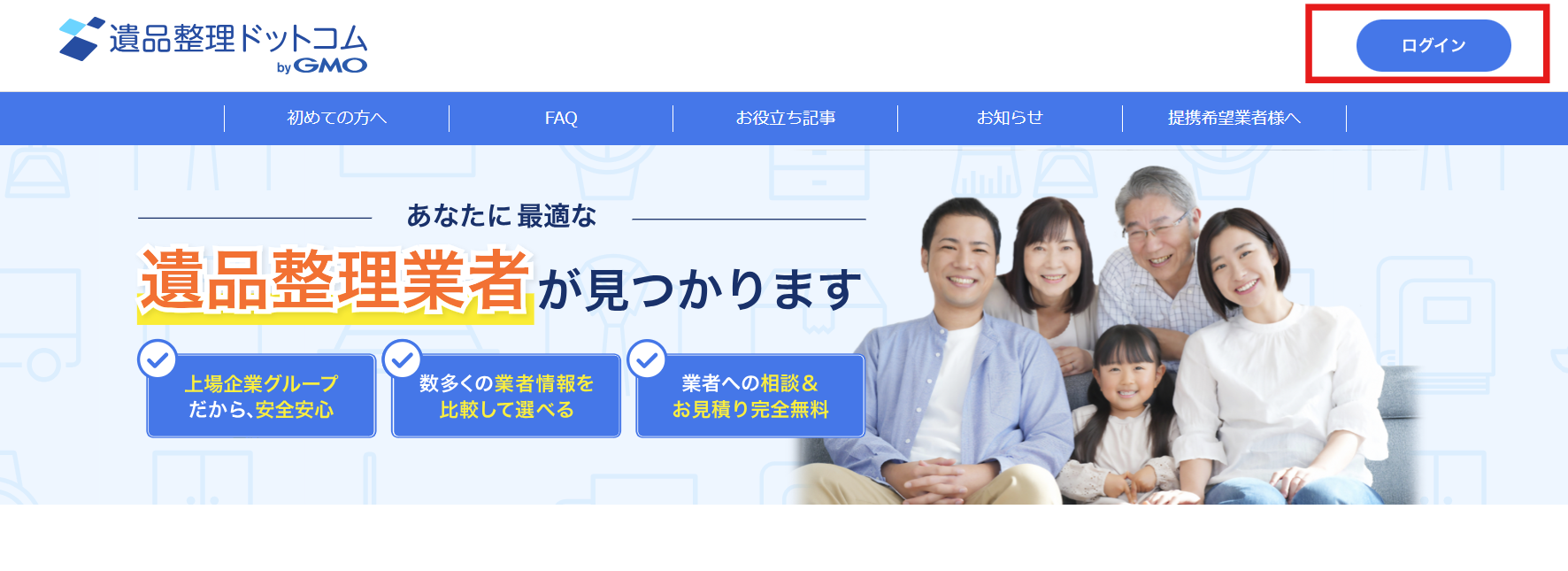
トップページからログインする場合は、右上の(赤枠部分)「ログイン」を押下してください。
-
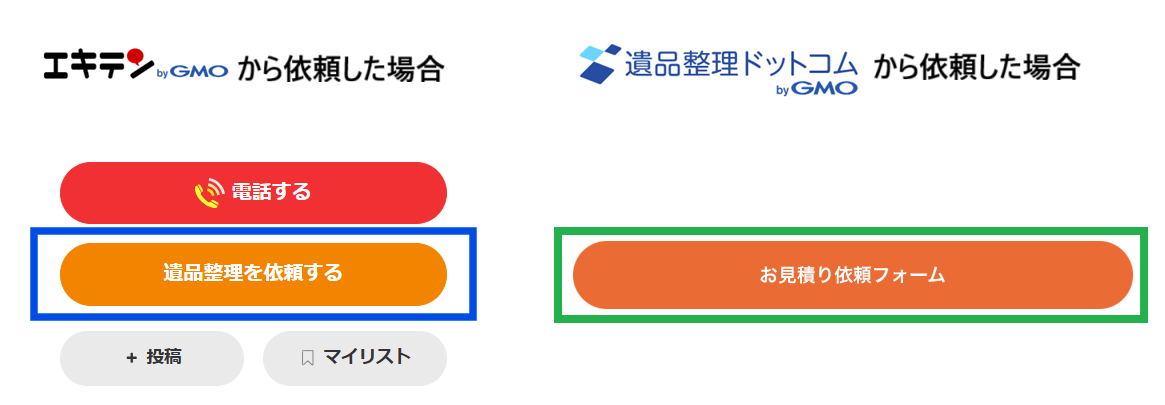
業者情報ページより「見積もり依頼」を押下した場合(エキテンの場合は青枠。遺品整理ドットコムの場合は緑枠を押下した場合)
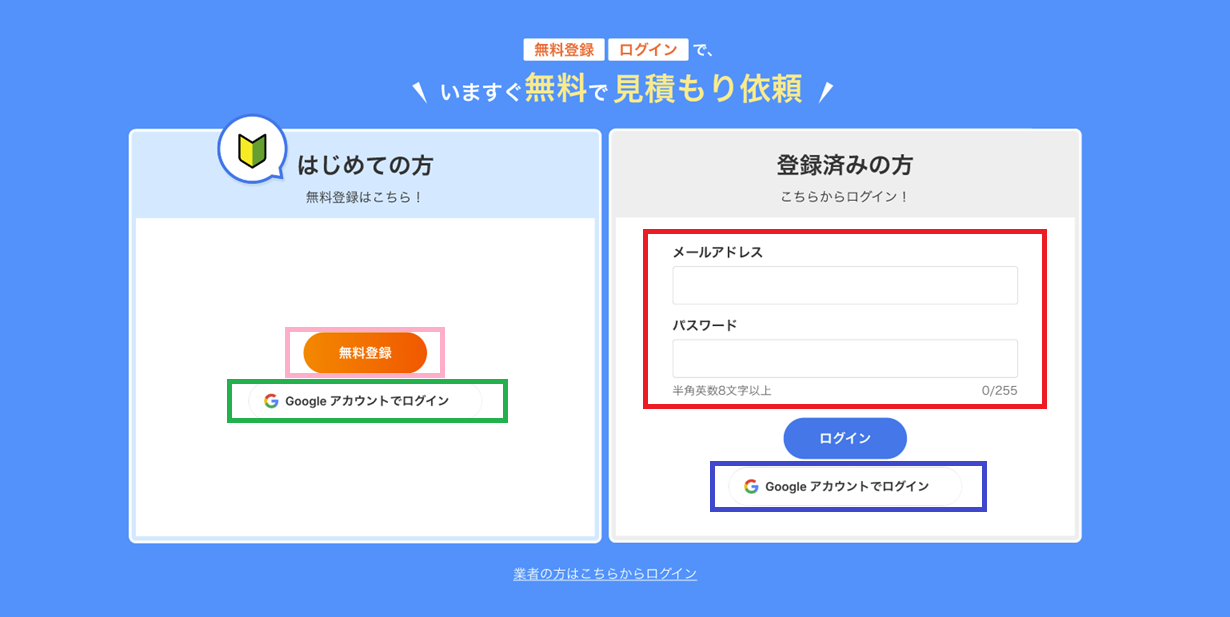
下図のようにログイン画面に遷移します。
登録済みの方は赤枠部分のメールアドレスおよびパスワードを入力後(または青枠のGoogleアカウントで)ログインしてください。アカウント登録ご希望の方はピンク枠の部分の「無料登録」(または緑枠のGoogleアカウントで)を行ってください。
必ず最初にクレジットカード登録を行う
「見積もり依頼」よりアカウント登録した場合
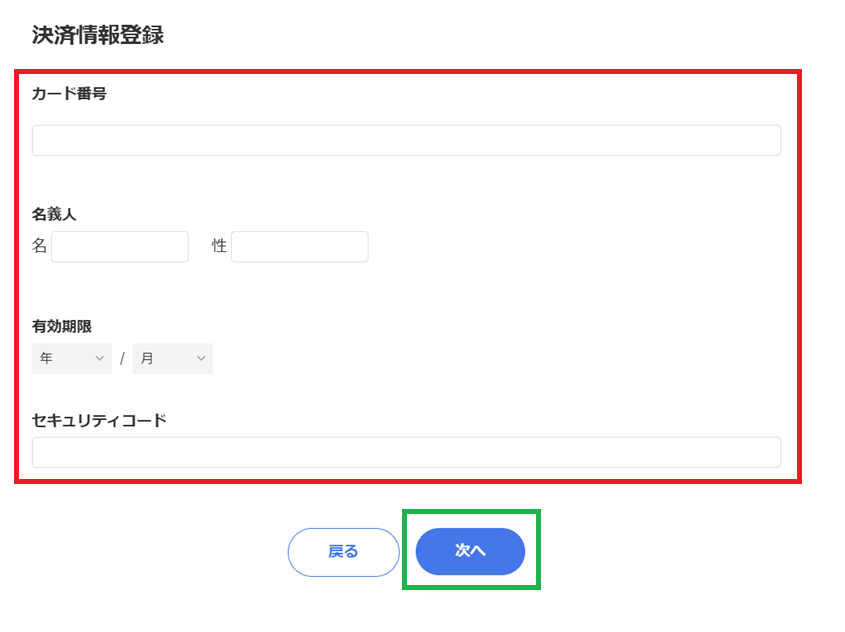
「見積もり依頼」よりアカウント登録した場合、その登録後に業者へ見積もり依頼する際、下図の通り赤枠の決済情報登録(クレジットカード登録)を行い、緑枠の「次へ」を押下してください。
トップ画面からログインした場合
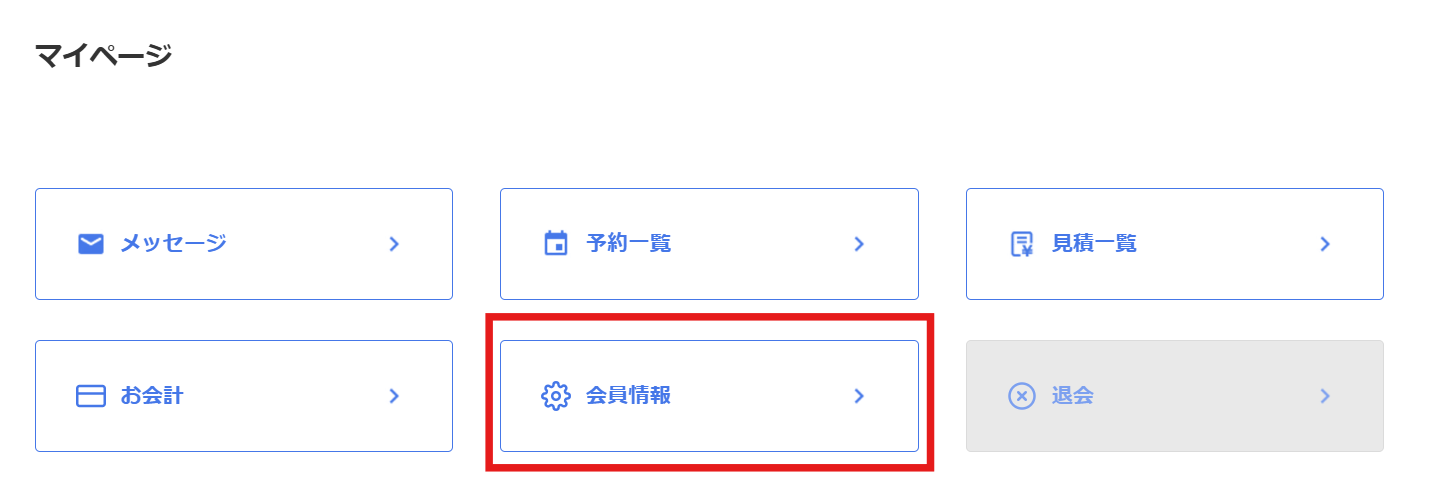
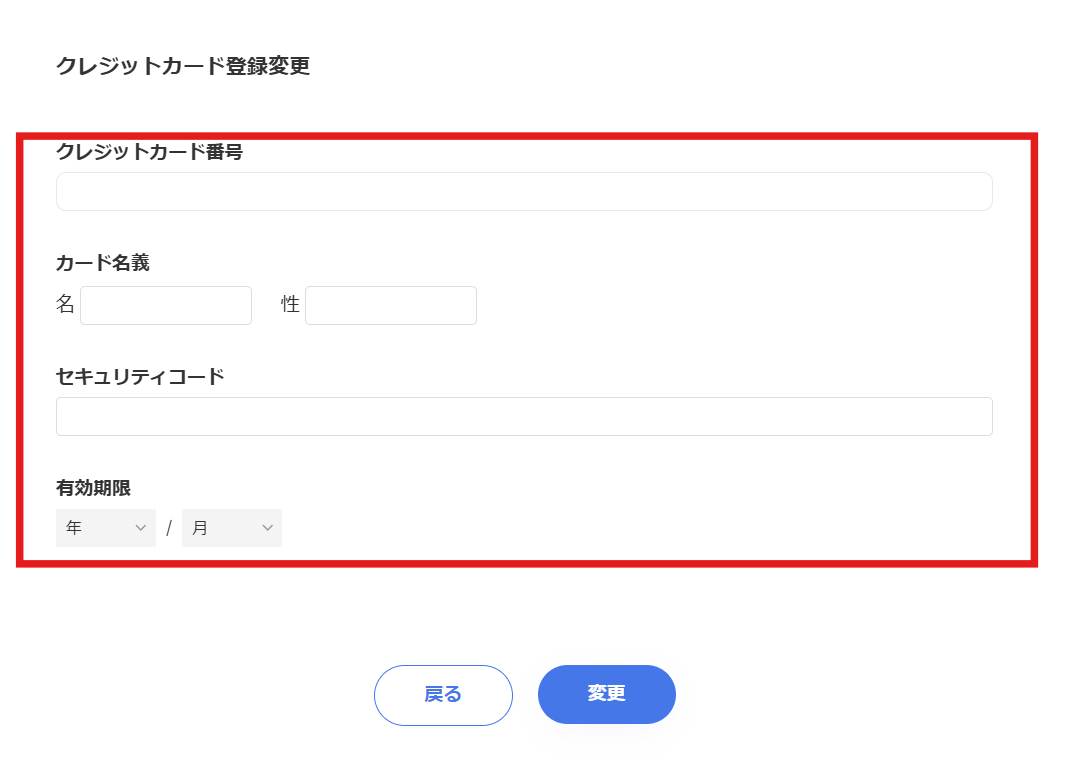
マイページの赤枠の「会員情報」より必ず「クレジットカード登録」を行ってください。未登録の場合、業者へ見積もり依頼ができかねます。
見積もり依頼後の4つのステップ
【ステップ 1】 業者へメッセージを送る
-
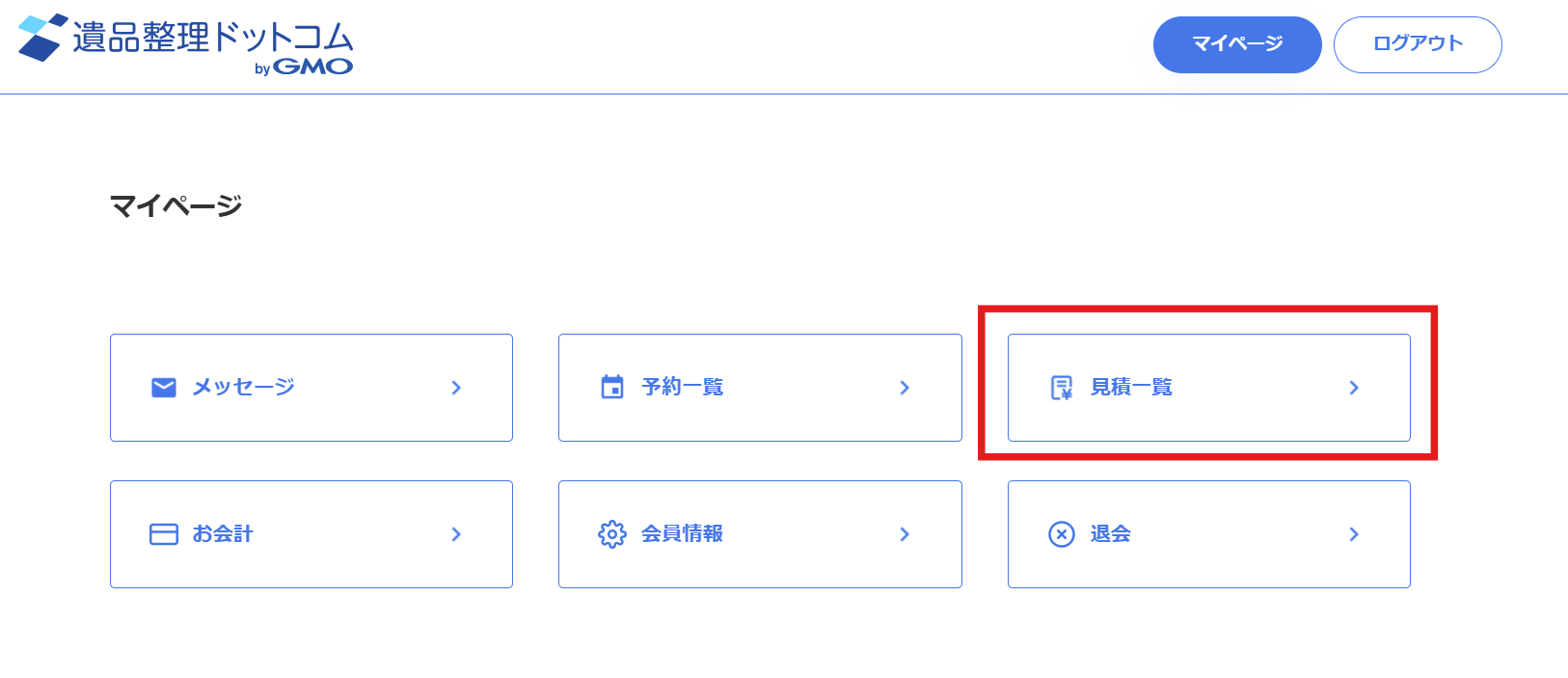
ログイン後に、赤枠の「見積一覧」を押下します。
-
見積もり依頼した業者名をクリックします。
-
赤枠の「この業者にメッセージ」を押下します。
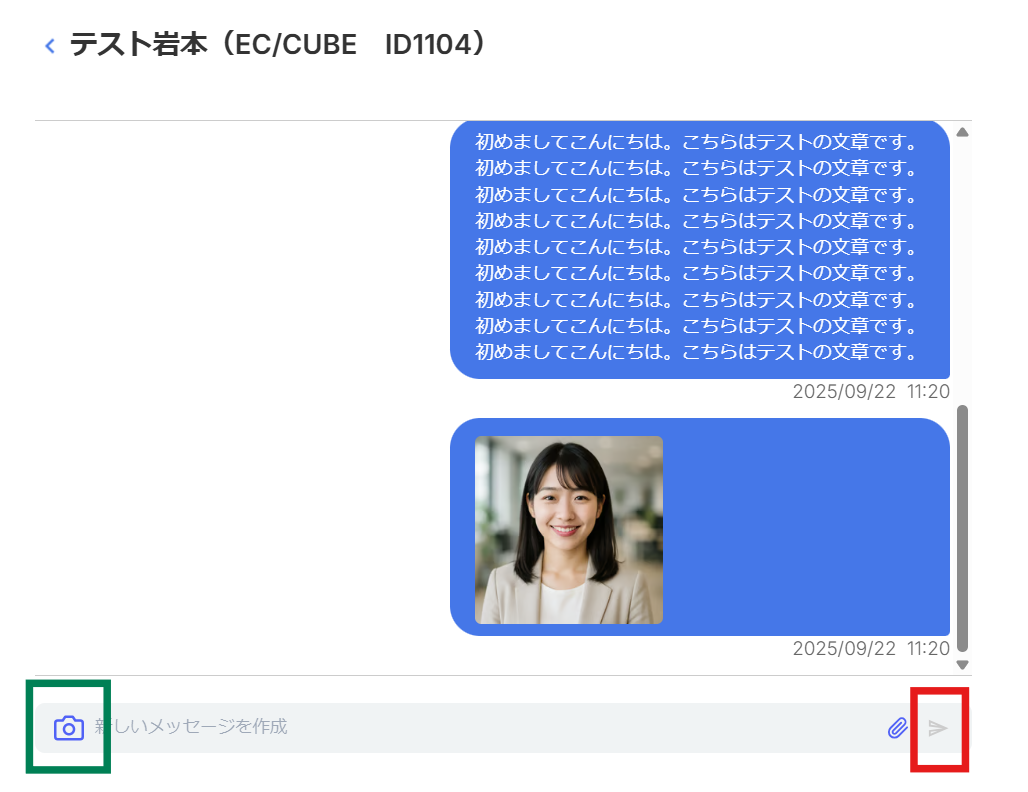
メッセージでは、案件場所のご住所と、見積もり希望の候補を3つほど。そして、依頼内容を添えて業者に伝えましょう。このメッセージにて、事前に業者と見積もり日や(見積もり承認した場合は)作業日を相談のうえ、決めてください。なお、業者見積もり前のキャンセル希望の場合を含めて、業者とのやりとりは適宜、本メッセージ機能をご利用ください。 -
緑枠のカメラアイコンを押下すると写真やファイルが選択でき、それをアップロードすることができます。メッセージを含め相手に送信する際は、赤枠の紙飛行アイコンを押下しましょう。
.png)
.png)
【ステップ 2】 見積もり承認/見積もりキャンセル
- オレンジ枠の合計金額をご確認のうえ、赤枠の「見積もり承認(=作業依頼)」もしくは「見積もりキャンセル」を選択してください。見積もりキャンセルした場合は、その依頼が取り下げられるため次のステップの作業に進行することはございません。
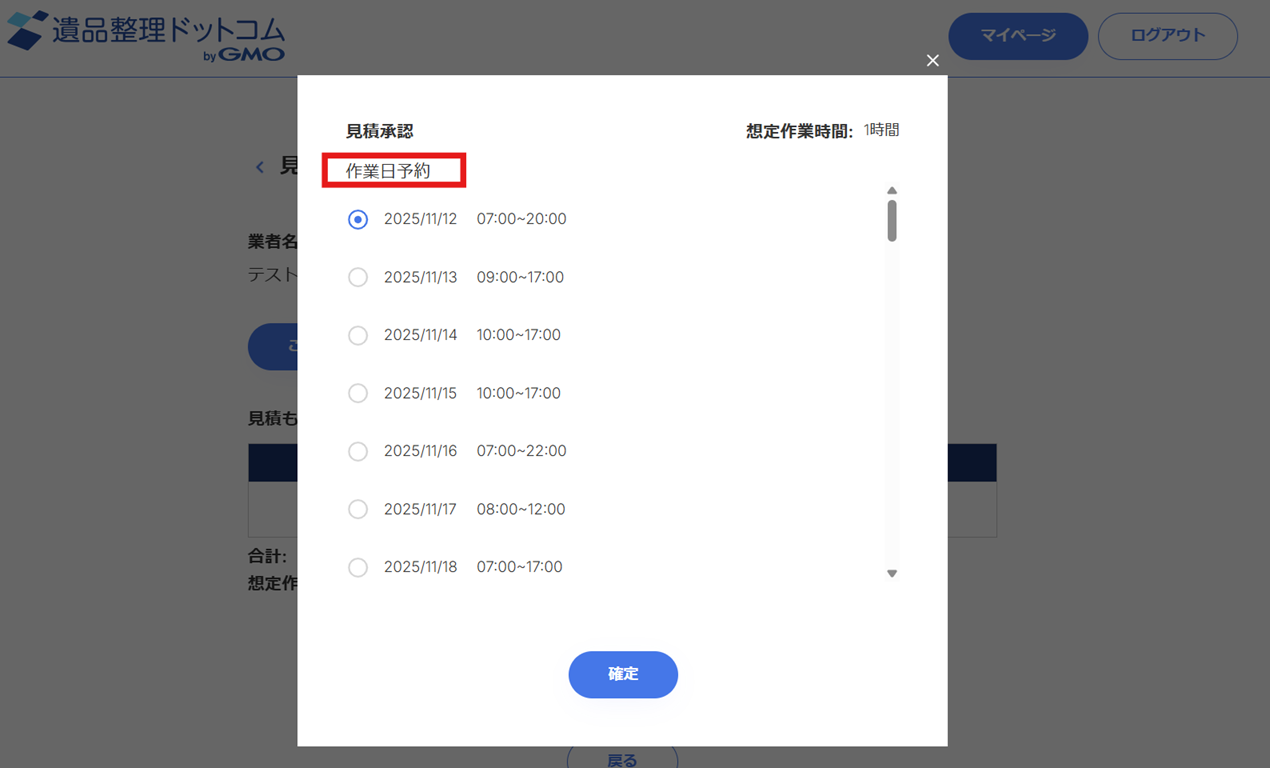
- 「見積もり承認」した場合は、次の画面で作業日予約を行います。まず、ご希望の作業日を選択します。
- 作業日を選択後に、次はご希望の作業開始時間を赤枠のラジオボタンより選択し「確定」を押下します。


【ステップ 3】 作業完了および作業前キャンセル
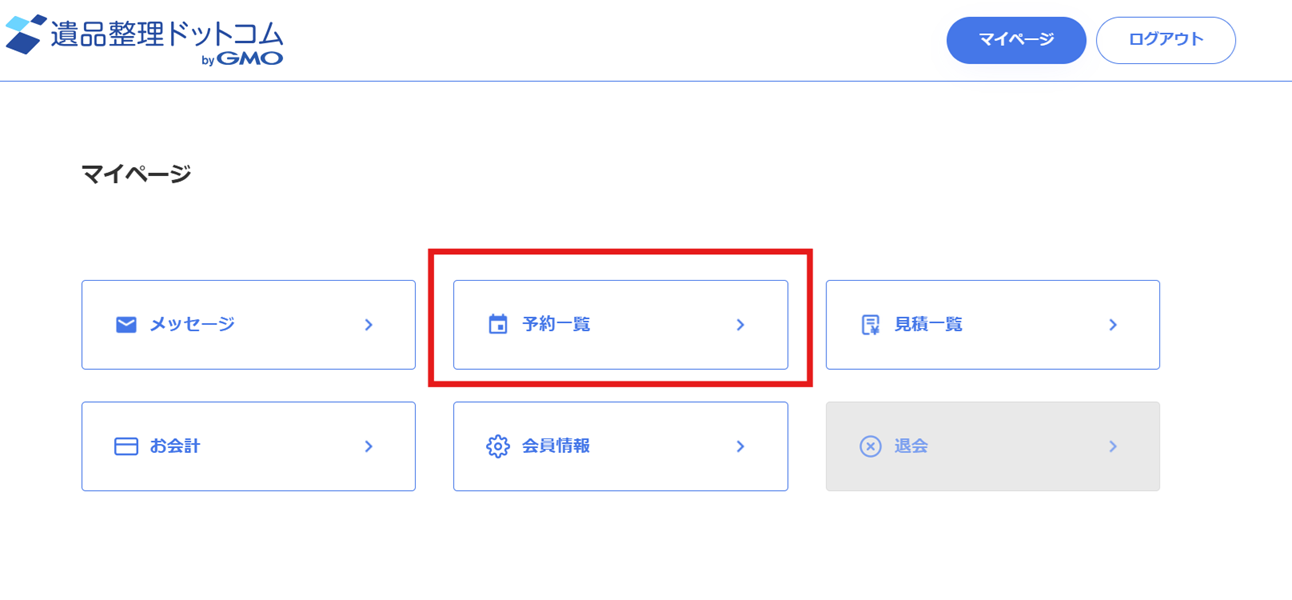
- 業者が作業終了し、その現場確認を行い依頼通りに作業を終えた場合、赤枠の「予約一覧」に入り、担当業者名をクリックします。
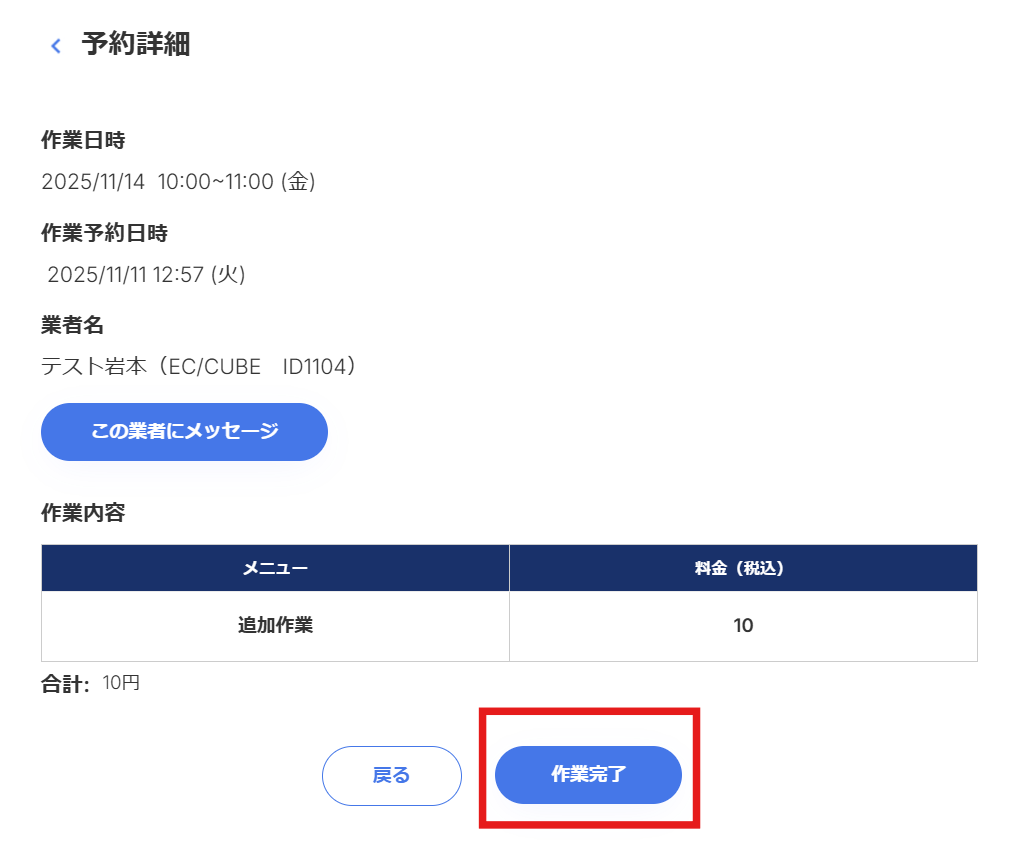
- 業者より作業終了のお知らせがあった際は、必ず作業現場を確認のうえ、依頼通りに作業が行われているか確認してから、赤枠の「作業完了」を押下してください。
※この「作業完了」の押下をもって決済になりますので、必ず作業内容にご納得のうえ押下してください。
※作業前に「作業キャンセル」をご要望の際は、業者のみ作業キャンセルの処理ができるため、その旨をメッセージにて業者に伝えてください。なお、作業キャンセルにつきましては、ユーザーと業者間で話し合ってください。弊社はその仲介や関与はいたしかねます。
【ステップ 4】 口コミ投稿
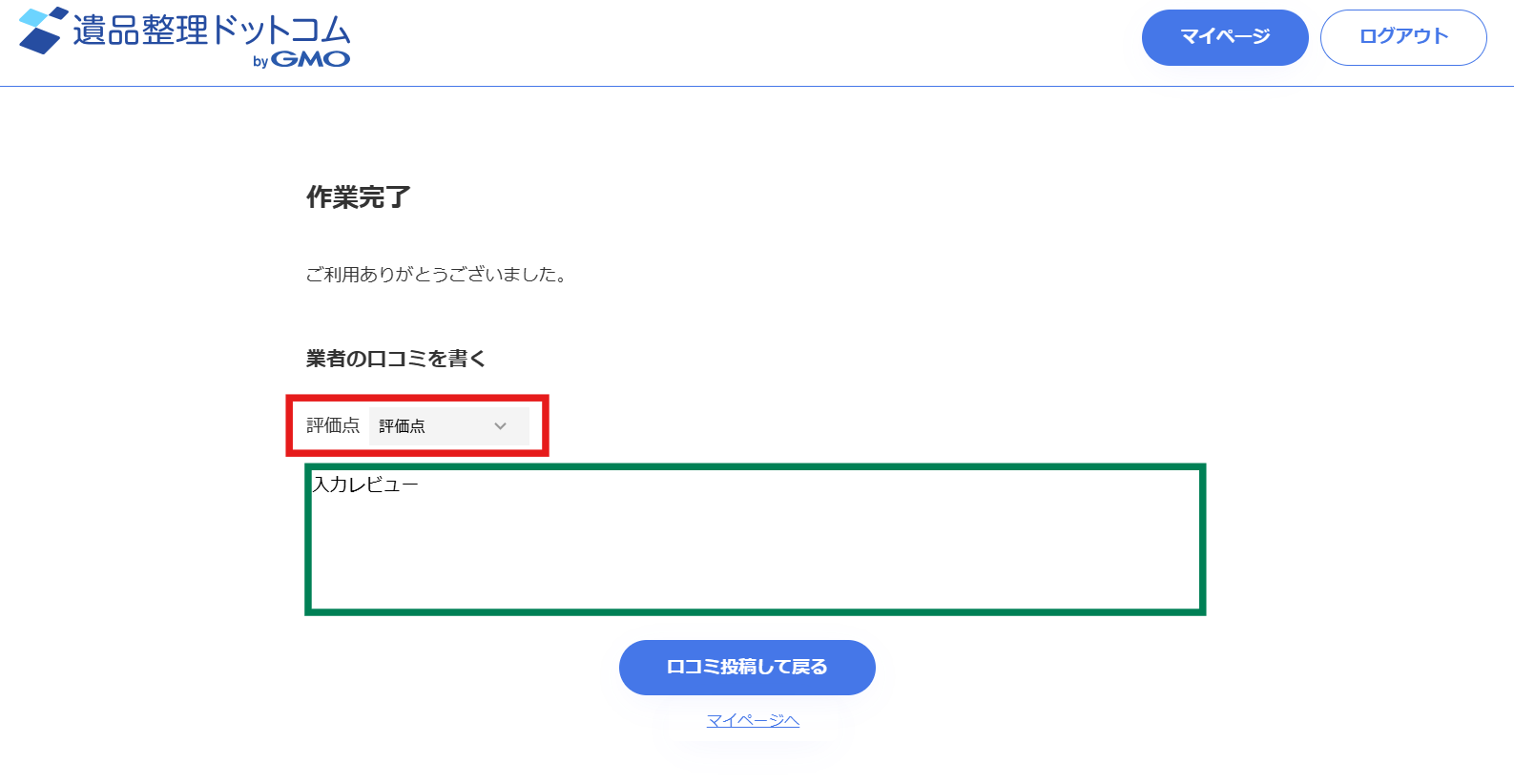
「作業完了」を押下すると口コミ画面に遷移します。
赤枠の評価点と緑枠のレビューを記入いただき、口コミを投稿してください。
皆様からの口コミは、これからサービスを利用される方々にとって、業者選びの貴重な判断材料となります。また、業者の今後のサービス向上や大きな励みにも繋がります。
数分で完了いたしますので、ぜひあなたのリアルな声をお聞かせください。
機能の説明
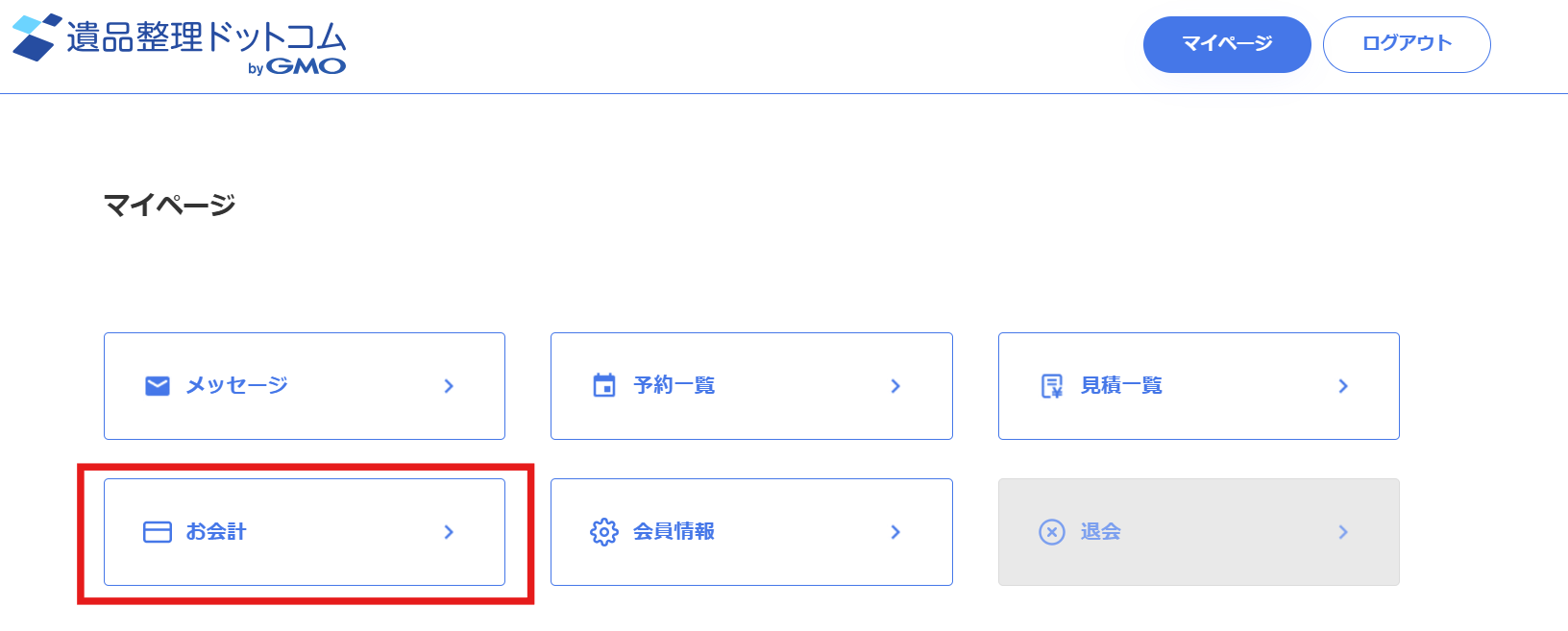
お会計
赤枠の「お会計」より見積額や(見積もり承認している場合は)作業額が見られます。
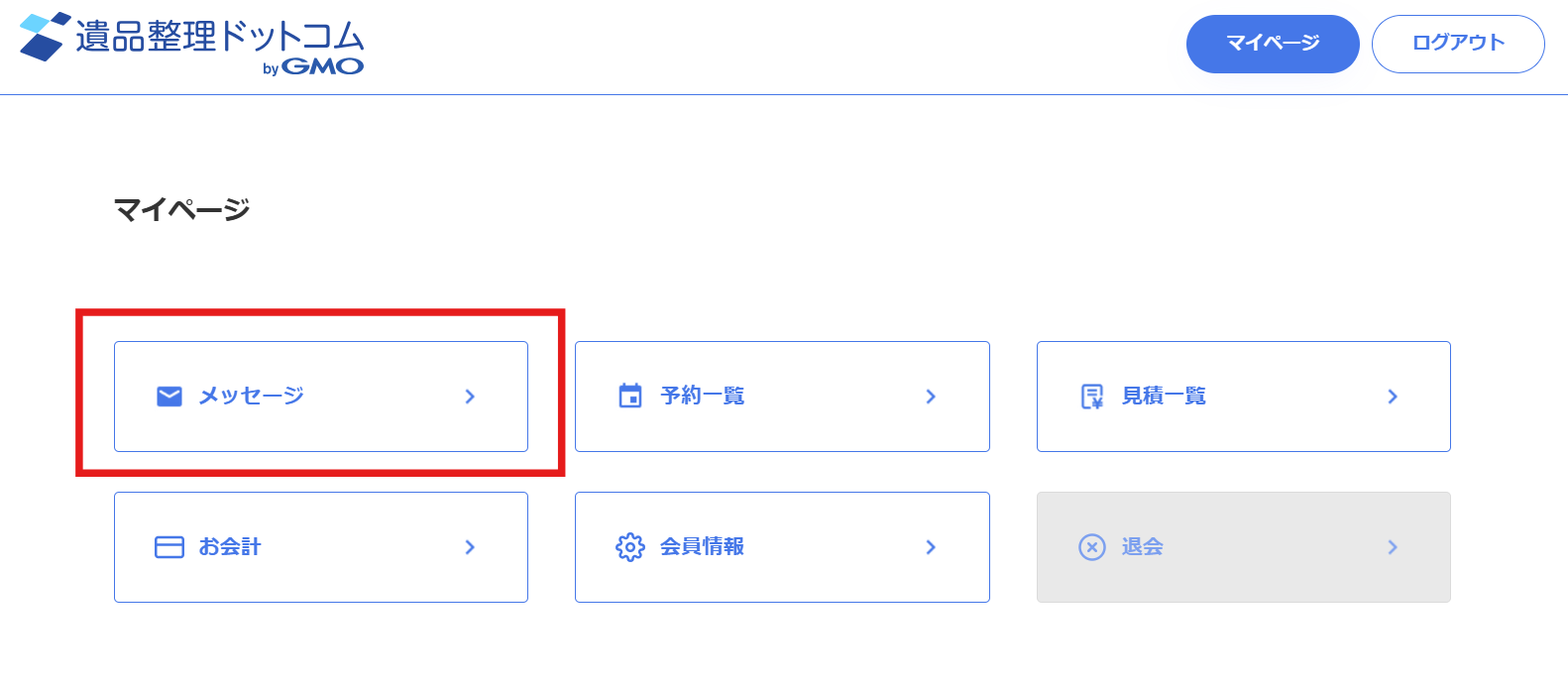
メッセージ
赤枠の「メッセージ」より送受信ができます。
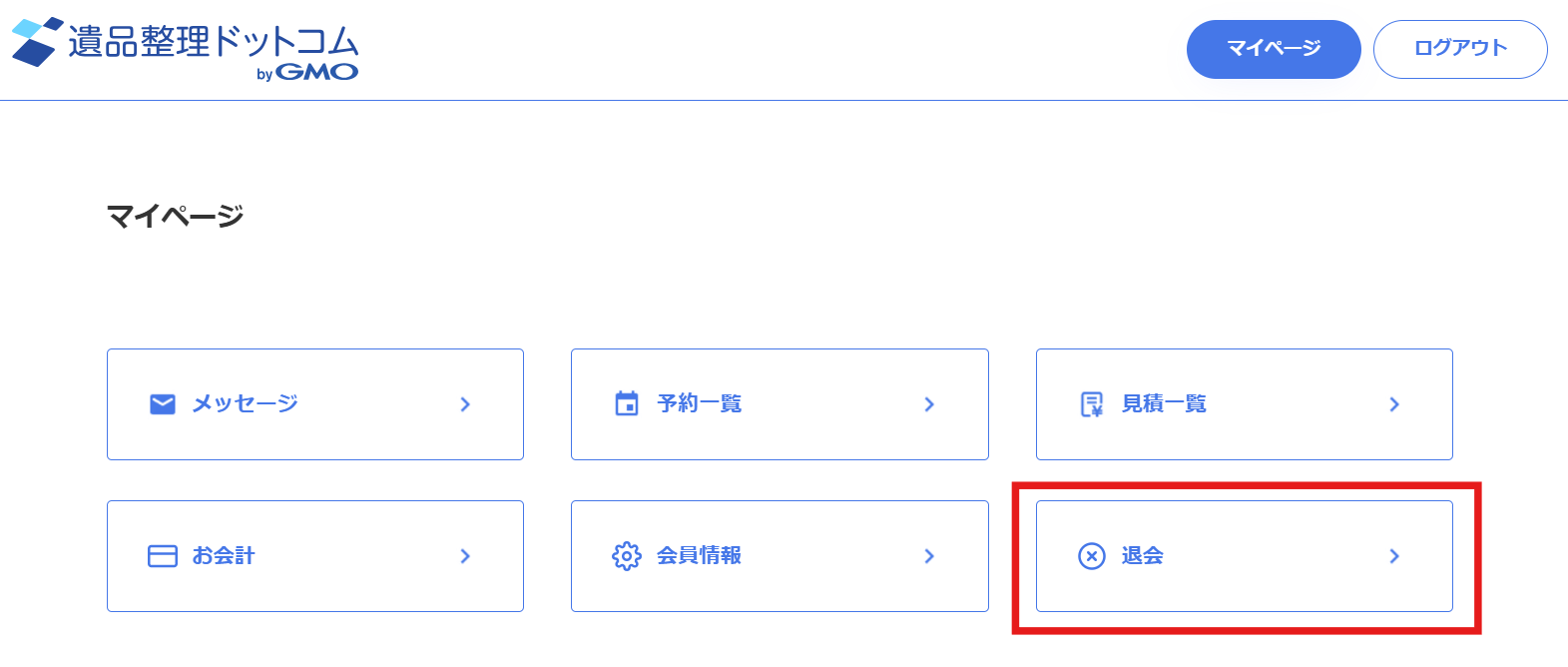
退会
赤枠の「退会」にて、その手続きが行えます。ただし、見積もり依頼後、依頼が進行中の場合は、この退会がグレー表記されていて、退会出来かねます。つきましては、見積もりまたは作業がキャンセルとなり、依頼案件が一つもない状態でないと退会できません。
もしも依頼進行中に退会したい場合は、依頼している業者と話し合い全ての案件をキャンセルしてから、退会してください。