iPadを買ったあと、多くの人が次に迷うのがタッチペンです。手書きのノートを取りたい、PDFに赤を入れたい、イラストを描きたい——用途はさまざまなのに、店頭やECサイトに並ぶペンは見た目がどれもよく似ています。
選ぶのが難しい最大の理由は、「見た目が同じでも中身がまったく違う」ことにあります。自分のiPadの世代に対応していなければ一切動きませんし、安いペンの多くは傾き検知はあっても筆圧検知は搭載していません。充電方式もiPad側面への磁気吸着、USB-Cケーブル、Lightning直挿しと分かれており、購入後に「思っていた使い方ができない」と気づくケースが後を絶ちません。
この記事では、Gemini・GPT・Claudeという3つのAIにそれぞれ「iPad タッチペン おすすめ」というテーマで製品比較を依頼し、その回答を編集部で統合・再構成してランキング化しました。3つのAIが独立に評価した結果を組み合わせることで、ひとつの情報源や単一の評価軸に偏らない多角的な比較を目指しています。
この記事を読むことで、対応機種の広さ・書き心地・筆圧検知・誤タッチ防止・充電のしやすさ・追加機能・価格という7つの観点から、自分の用途と手持ちのiPadに合う1本を絞り込めるようになります。あわせて、購入前に必ず確認すべきポイントもまとめました。
なお、価格・在庫・販売状況・対応機種のリストは変動する可能性があり、掲載している情報は2026年9月時点で確認できた範囲の目安です。購入前には必ず各メーカーの公式サイトや販売ページで最新情報をご確認ください。
iPadのタッチペンのおすすめTOP3|3つのAIが出した結論
| 順位 | 対象名 | 総合評価 | 特徴 |
|---|---|---|---|
| 1位 | Apple Pencil Pro | ★★★★☆ 4.46 | 純正最上位。筆圧・傾き・スクイーズまで全部入り |
| 2位 | Apple Pencil(第2世代) | ★★★★☆ 4.41 | 磁気吸着充電+筆圧検知、対応機種なら万能型 |
| 3位 | Apple Pencil(USB-C) | ★★★★☆ 3.87 | 対応機種が広い純正エントリー。メモ用途の定番 |
1位のApple Pencil Proは、3つのAIすべてが1位に挙げた唯一の製品です。今回比較した10製品の中で、AI間の順位が完全に一致したのはこれだけでした。筆圧・傾き検知に加えて、指で握って操作するスクイーズやペン軸の回転を検知するバレルロールなど、他の製品にはない操作機能を備えています。
2位のApple Pencil(第2世代)は、GeminiとGPTがともに2位に挙げた製品です。筆圧検知と磁気吸着ワイヤレス充電という「イラストを描くうえで欲しい機能」を押さえており、対応するiPadを持っているなら実質的にProの下位互換として選べます。
3位のApple Pencil(USB-C)は、Claudeが2位、GPTが3位、Geminiが3位に置いた製品です。筆圧検知は非搭載ですが、USB-Cポートを備えるiPadに幅広く対応しており、純正の中では最も手を出しやすい位置にあります。
迷ったときは、「イラストを描くかどうか」で分けると絞り込めます。線の強弱を使いたいなら筆圧検知のある1位か2位、メモ・PDF注釈・講義ノートが中心なら3位が起点になります。そのうえで、自分のiPadの正確な世代名を確認し、対応表と照らし合わせてください。ここを飛ばすと、どれだけ評価の高いペンを選んでも動きません。
iPadのタッチペンおすすめTOP10の評価一覧|3つのAIの採点
| 順位 | 対象名 | 対応機種の広さ | 書き心地・追従性 | 筆圧・傾き検知 | 誤タッチ防止 | 充電のしやすさ | 追加機能 | 価格・コスパ | 総合評価 |
|---|---|---|---|---|---|---|---|---|---|
| 1位 | Apple Pencil Pro | ★★★☆☆ 3.2 | ★★★★★ 5.0 | ★★★★★ 5.0 | ★★★★★ 5.0 | ★★★★★ 5.0 | ★★★★★ 5.0 | ★★★☆☆ 3.0 | ★★★★☆ 4.46 |
| 2位 | Apple Pencil(第2世代) | ★★★★☆ 3.7 | ★★★★★ 5.0 | ★★★★★ 5.0 | ★★★★★ 5.0 | ★★★★★ 5.0 | ★★★★☆ 4.0 | ★★★☆☆ 3.2 | ★★★★☆ 4.41 |
| 3位 | Apple Pencil(USB-C) | ★★★★★ 4.5 | ★★★★★ 4.7 | ★★★☆☆ 3.0 | ★★★★★ 4.5 | ★★★★☆ 3.7 | ★★★☆☆ 2.5 | ★★★★☆ 4.2 | ★★★★☆ 3.87 |
| 4位 | Logicool Crayon | ★★★★★ 4.5 | ★★★★☆ 4.0 | ★★★☆☆ 3.2 | ★★★★★ 4.5 | ★★★★☆ 3.7 | ★★★☆☆ 3.0 | ★★★★☆ 4.0 | ★★★★☆ 3.84 |
| 5位 | Adonit Note+ | ★★★★☆ 3.8 | ★★★★☆ 4.0 | ★★★★☆ 4.0 | ★★★★☆ 3.8 | ★★★★☆ 4.0 | ★★★☆☆ 3.0 | ★★★★☆ 4.0 | ★★★★☆ 3.80 |
| 6位 | エレコム P-TPACSTAP13 | ★★★★☆ 4.0 | ★★★★☆ 4.0 | ★★★☆☆ 3.0 | ★★★★★ 4.5 | ★★★★☆ 3.8 | ★★★☆☆ 3.0 | ★★★★☆ 3.8 | ★★★★☆ 3.73 |
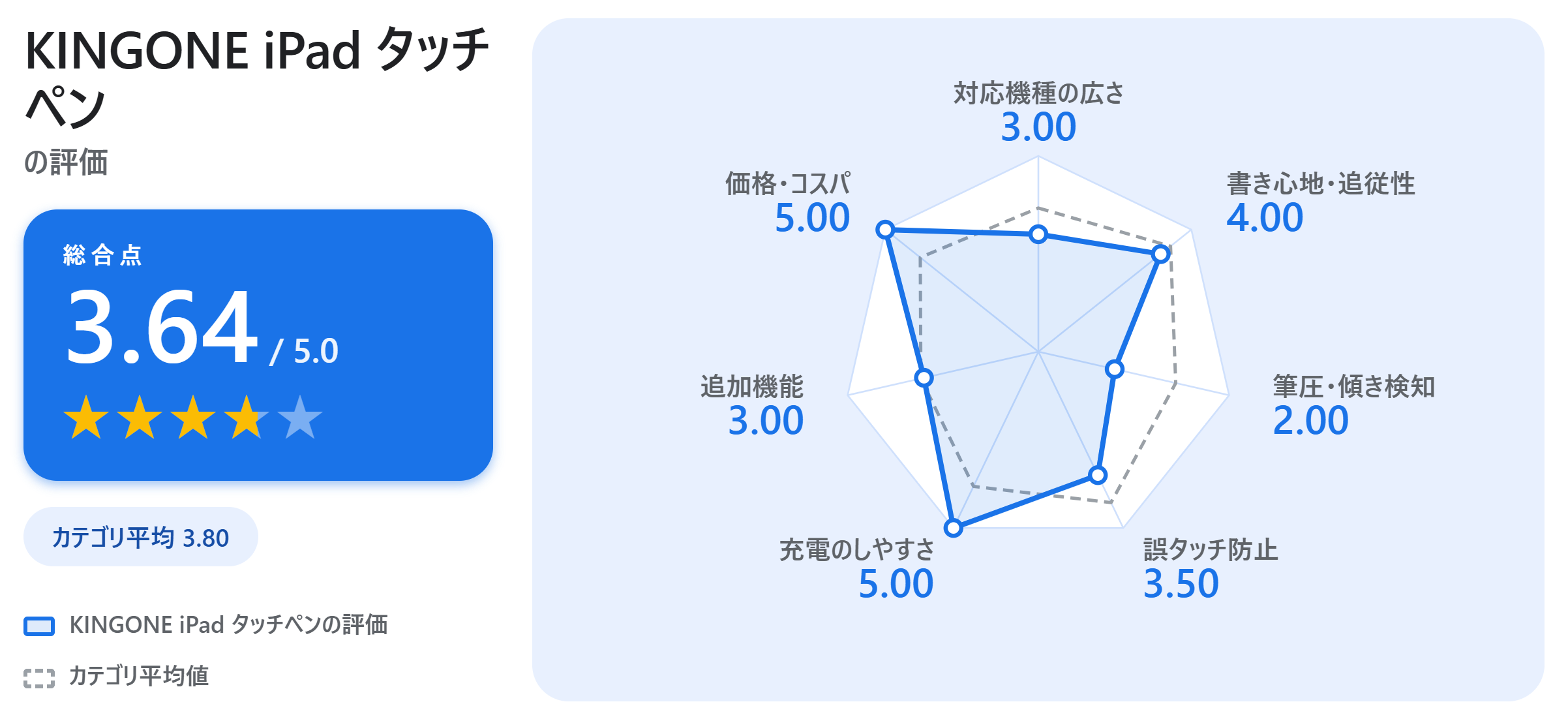
| 7位 | KINGONE iPad タッチペン | ★★★☆☆ 3.0 | ★★★★☆ 4.0 | ★★☆☆☆ 2.0 | ★★★★☆ 3.5 | ★★★★★ 5.0 | ★★★☆☆ 3.0 | ★★★★★ 5.0 | ★★★★☆ 3.64 |
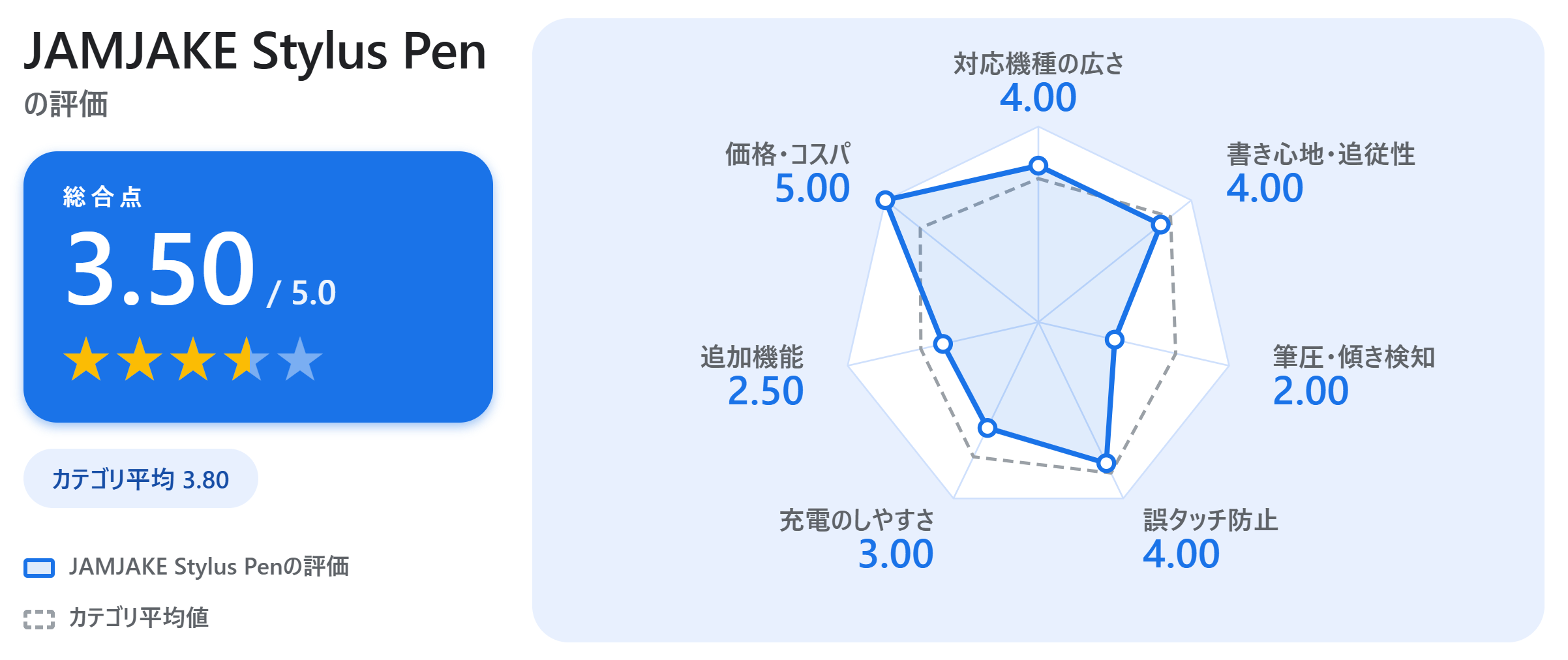
| 8位 | JAMJAKE Stylus Pen | ★★★★☆ 4.0 | ★★★★☆ 4.0 | ★★☆☆☆ 2.0 | ★★★★☆ 4.0 | ★★★☆☆ 3.0 | ★★★☆☆ 2.5 | ★★★★★ 5.0 | ★★★★☆ 3.50 |
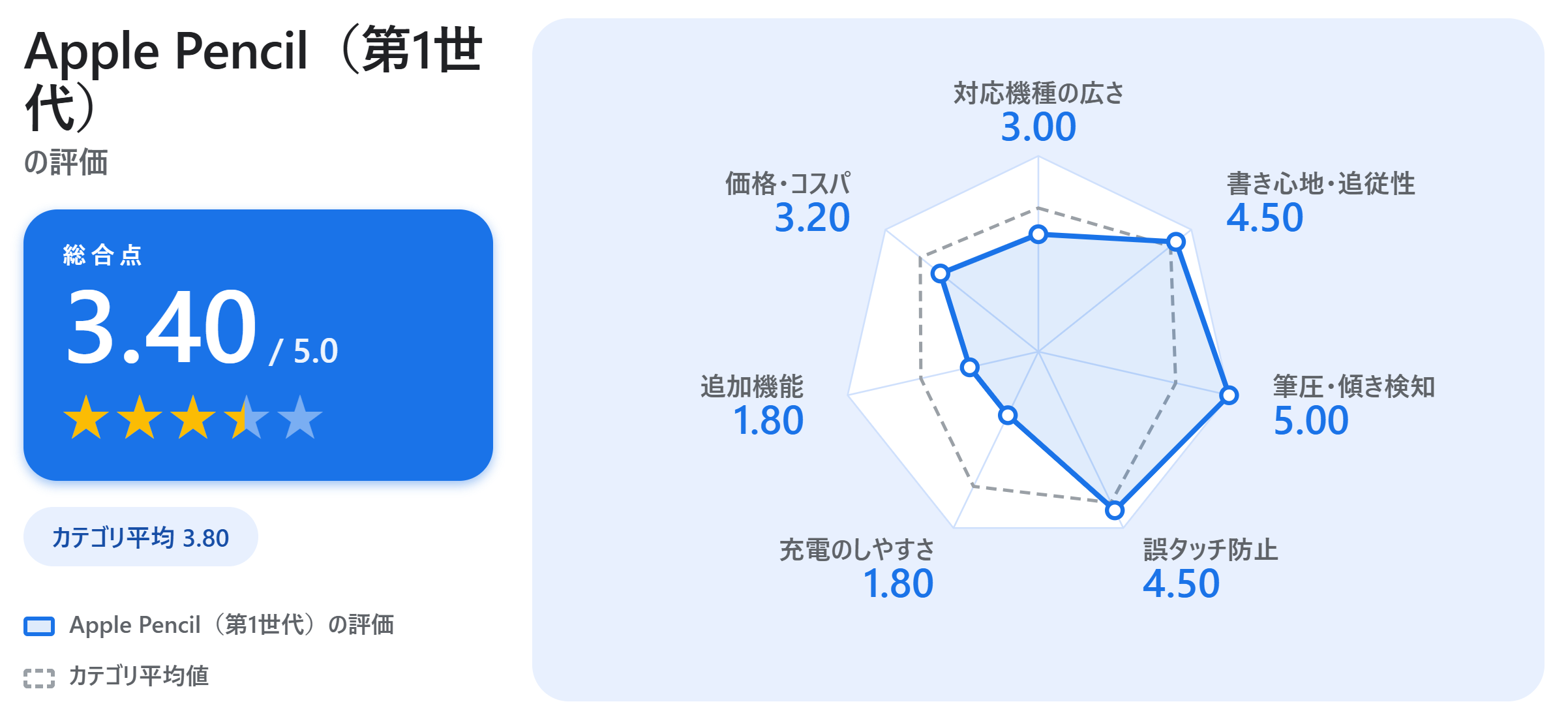
| 9位 | Apple Pencil(第1世代) | ★★★☆☆ 3.0 | ★★★★★ 4.5 | ★★★★★ 5.0 | ★★★★★ 4.5 | ★★☆☆☆ 1.8 | ★★☆☆☆ 1.8 | ★★★☆☆ 3.2 | ★★★☆☆ 3.40 |
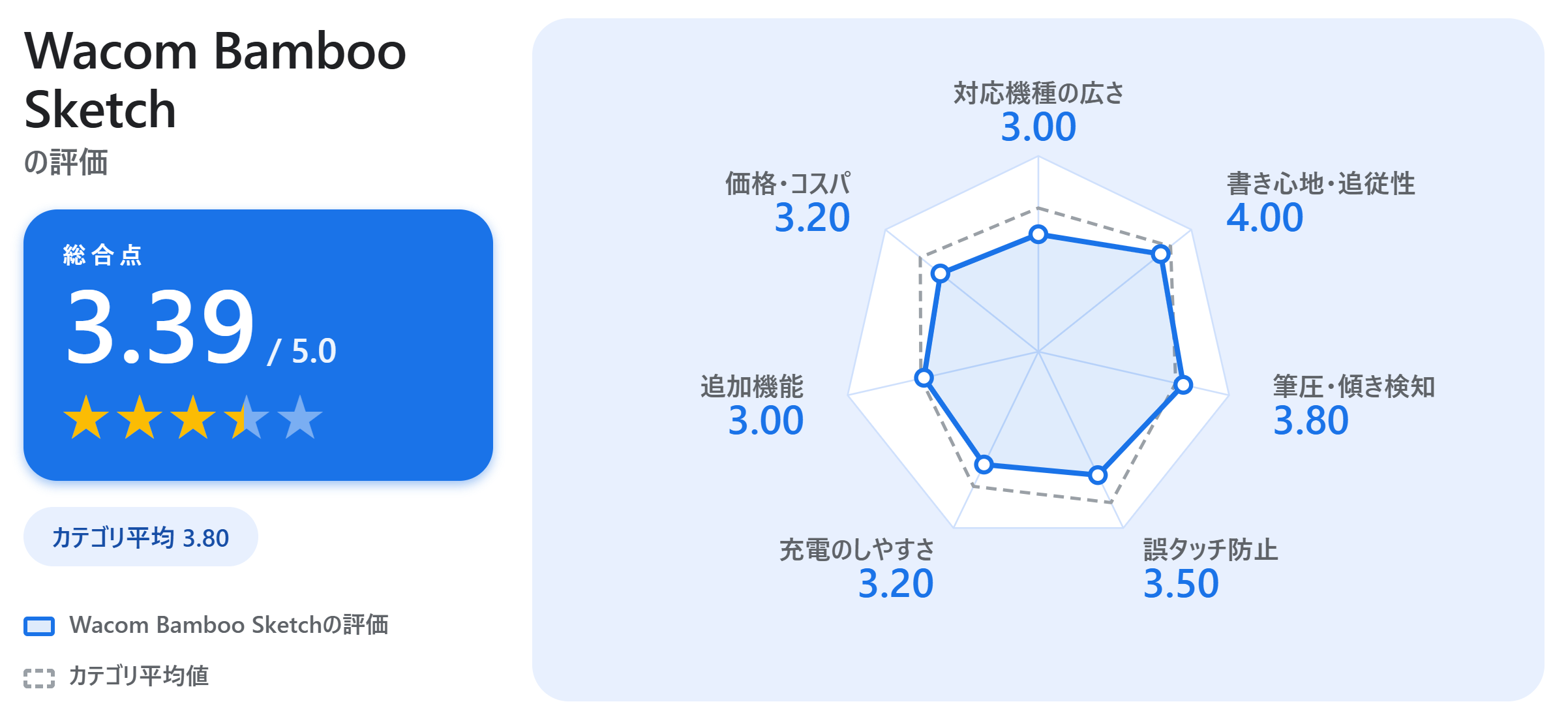
| 10位 | Wacom Bamboo Sketch | ★★★☆☆ 3.0 | ★★★★☆ 4.0 | ★★★★☆ 3.8 | ★★★★☆ 3.5 | ★★★☆☆ 3.2 | ★★★☆☆ 3.0 | ★★★☆☆ 3.2 | ★★★☆☆ 3.39 |
全体を見てはっきりしたのは、上位を占めたのがApple純正の3製品だったことです。3つのAIはいずれも、書き心地・誤タッチ防止・接続の安定性という「毎日使ううえで効く部分」で純正が一段抜けていると整理していました。書き心地・追従性の平均が4.32、誤タッチ防止の平均が4.28と高い水準に並んだのは、この分野全体の基礎性能が底上げされているためでもあります。
一方で、平均が最も低かったのは追加機能の3.08、次いで筆圧・傾き検知の3.60、対応機種の広さの3.67でした。つまり差がつくのは「筆圧が使えるか」「自分のiPadで動くか」「ペン側にショートカット操作があるか」の3点です。逆に言えば、この3つを自分の用途に照らして決めれば、あとはどれを選んでも大きく外しません。
数値の分布も用途によって性格が分かれます。1位のApple Pencil Proは7項目中5項目で5.0を獲得しましたが、対応機種の広さは3.2、価格・コスパは3.0と、今回のTOP10では下位に沈みました。使えるiPadが限られ、価格も高いという評価が3つのAIに共通していたためです。反対に7位のKINGONEと8位のJAMJAKEは価格・コスパ5.0が全体トップですが、筆圧・傾き検知は2.0と最も低い部類でした。
9位のApple Pencil(第1世代)は象徴的です。筆圧・傾き検知5.0、書き心地4.5と描画性能は純正そのものですが、充電のしやすさ1.8、追加機能1.8が足を引っ張り、総合では下位になりました。総合評価は7項目の平均値なので、こうした「一芸に強いが弱点も大きい」製品は順位が下がります。順位だけでなく、自分が重視する項目の数値を見てください。
3つのAIが選んだiPadのタッチペンの1位はそれぞれ違った
| AI | 1位に選んだ対象 | 評価理由の傾向 |
|---|---|---|
| Gemini 3.5 Flash | Apple Pencil Pro | スクイーズ・バレルロール・触覚フィードバック・「探す」対応という、他にない機能の網羅性を評価 |
| GPT 5.4 | Apple Pencil Pro | 描く・書く・編集するのすべてが高水準で、サードパーティでは再現しにくい統合体験を評価 |
| Claude Opus 4.8 | Apple Pencil Pro | 純正ゆえに全機能が確実に動作し、パームリジェクションの確実性が最も高い点を評価 |
3つのAIすべてが同じ製品を1位に選びました。今回の比較で完全に一致したのはこの1点だけで、それだけApple Pencil Proの機能面が抜けているということでもあります。
一致した理由も方向は共通していました。いずれも「純正であること」と「他の製品にない操作機能を持つこと」を挙げています。書き味そのものよりも、iPadとの統合度合いと機能の網羅性が決め手になった形です。
一方で、2位以下は3つのAIで顔ぶれが入れ替わりました。GeminiとGPTは第2世代のApple Pencilを2位に置いた一方、ClaudeはApple Pencil(USB-C)を2位、Logicool Crayonを3位に据え、第2世代は6位としています。Geminiはコストパフォーマンスの高い格安サードパーティ製品を積極的に拾い、GPTはAdonitやWacomといったペン専業ブランドを挙げ、Claudeはエレコムなど国内メーカーの実用モデルを高く評価しました。1位は決まりやすいジャンルである反面、2番手以降は「何を重視するか」で答えが変わることが分かります。
iPadのタッチペンを選ぶときの比較ポイント
1. 対応機種の広さ
最初に確認すべきは、自分のiPadで動くかどうかです。ここを飛ばすと、どれだけ評価の高いペンを買っても一切使えません。3つのAIがそろって「失敗しやすいポイント」の筆頭に挙げたのもこの点でした。
確認するのは、iPadの正確な世代名です。「iPad Air」「iPad Pro」といった名前だけでなく、第何世代か、搭載チップは何かまで押さえてください。設定アプリの一般から情報を開くとモデル名を確認できます。
落とし穴は「新しいiPadなら新しいペンが使える」という思い込みです。Apple Pencil Proは対応機種が限られており、逆にApple Pencil(USB-C)はUSB-Cポートを持つ幅広いiPadに対応します。世代が新しいほど選択肢が広いわけではありません。対応リストは更新されるため、購入前に必ずApple公式サイトなどで最新の対応表をご確認ください。
2. 書き心地・追従性
毎日使う道具として最も体感差が出るのが、ペンを動かしてから線が描かれるまでの追従性です。遅延が大きいと、文字を速く書いたときに線が途切れたり、ペン先と線がずれたりします。
3つのAIはいずれも、純正Apple Pencilの追従性を最高評価としました。今回のTOP10でも1位・2位が5.0、3位が4.7と、上位を純正が占めています。ただし平均も4.32と高く、8位のJAMJAKEや7位のKINGONEでも「日常のメモでは体感できるほどの遅延はない」という評価でした。
重視すべきなのは、イラストや細かい図面を描く人です。逆に講義ノートや会議メモが中心なら、この項目で製品を絞り込む必要性は下がります。落とし穴は、画面に貼る保護フィルムの影響です。ペーパーライクフィルムは書き味が変わる代わりに、ペン先の摩耗が早くなる傾向があります。
3. 筆圧・傾き検知
イラストを描くかどうかを分ける、最も重要な分岐点です。筆圧検知があると、強く押せば太く濃く、軽く走らせれば細く薄い線が描けます。傾き検知はペンを寝かせたときにマーカーのような太い線を出す機能です。
ここで注意したいのは、傾き検知と筆圧検知は別物だということです。3つのAIが共通して指摘したとおり、安価なサードパーティ製品の多くは傾き検知には対応していても筆圧検知は搭載していません。今回のTOP10でも、筆圧に対応しているのは純正のPro・第2世代・第1世代と、5位のAdonit Note+に限られました。
イラストやデザインが目的なら、この項目が4.0を下回る製品は候補から外して問題ありません。反対に、ノートテイクやPDFへの書き込みが中心なら筆圧検知は不要です。線の太さが一定になるぶん、むしろ文字が読みやすくなるという指摘もありました。
4. 誤タッチ防止(パームリジェクション)
手のひらを画面に置いたまま書けるかどうかを決めるのが、パームリジェクションと呼ばれる誤タッチ防止機能です。これが効かないと、手が触れた場所に線が入ったり、ページがめくれたりして実用になりません。
紙のノートと同じ姿勢で書きたい人にとっては必須級の機能です。今回のTOP10では平均4.28と全体的に高く、上位の純正はいずれも5.0でした。6位のエレコム P-TPACSTAP13も4.5と、公式に対応を明記している製品は安心して選べます。
確認すべきは、メーカーが公式ページに「パームリジェクション対応」と明記しているかどうかです。落とし穴は、動作条件が製品ごとに違うこと。Bluetooth接続をしないと機能しないモデルもあるため、購入前に条件まで読んでおくと安心です。
5. 充電のしやすさ
地味ですが、継続して使えるかどうかを左右するのがこの項目です。方式は大きく、iPad側面に磁気吸着してワイヤレス充電するタイプ、USB-Cケーブルをつなぐタイプ、Lightning端子に直接挿すタイプに分かれます。
磁気吸着タイプは、使い終わったら側面に貼るだけで充電と保管が同時に終わります。今回のTOP10では1位・2位・7位が5.0でした。とくに7位のKINGONEは、格安帯でありながら磁気吸着ワイヤレス充電に対応している点をGeminiが高く評価しています。
注意点は2つあります。ひとつは、磁気吸着で保管はできても充電はできない製品があること。Apple Pencil(USB-C)や8位のJAMJAKEがこのタイプで、貼り付けられるのに充電はケーブルという構成です。もうひとつは、iPad側が磁気充電に対応していなければ意味がないこと。対応状況は機種によって異なるため、公式サイトでご確認ください。9位のApple Pencil(第1世代)が1.8と最下位だったのは、Lightning端子への直挿しという方式が現行機種と噛み合わないためです。
6. 追加機能
7項目の中で平均が最も低かった(3.08)のが追加機能です。ダブルタップでペンと消しゴムを切り替える、握って(スクイーズ)メニューを呼び出す、ペン頭部のボタンでホームに戻る、といった操作系の機能を指します。
作業量が多い人ほど効いてきます。1位のApple Pencil Proはスクイーズ・バレルロール・触覚フィードバックを備えて5.0、2位の第2世代はダブルタップ対応で4.0でした。サードパーティ側でも、エレコムにはノートアプリのショートカットボタンを備えたモデルがあります。
一方、3位のApple Pencil(USB-C)は2.5、9位の第1世代は1.8と、純正でも搭載されていないものがあります。落とし穴は「上位モデルだから全部入り」と考えることです。純正の中でもモデルごとに機能が明確に分かれているため、欲しい操作があるなら仕様ページで個別に確認してください。
7. 価格・コスパ
最後が価格です。3つのAIはいずれも、純正とサードパーティ製の価格差が大きいことを前提に、「用途に対して過剰か不足か」で判断すべきだと整理していました。
今回のTOP10では、7位のKINGONEと8位のJAMJAKEが5.0で並び、3位のApple Pencil(USB-C)が4.2と純正の中では最上位でした。反対に1位のApple Pencil Proは3.0、2位の第2世代は3.2と、機能の高さが価格に跳ね返っています。
見落としがちなのが、本体価格以外のコストです。ペン先は消耗品なので、替え芯が入手しやすいか、Apple純正の芯を流用できるかは長く使ううえで効いてきます。8位のJAMJAKEや6位のエレコムは純正芯との互換性が評価されていました。保証期間やサポート窓口の有無も、価格差の理由になります。なお具体的な価格・キャンペーン・在庫状況は変動しますので、購入時点の価格は各販売ページでご確認ください。
iPadのタッチペンおすすめランキングTOP10
1位:Apple Pencil Pro
Apple公式(Apple Pencil Pro 技術仕様):https://support.apple.com/ja-jp/120123
Apple純正スタイラスの最上位モデルです。Gemini・GPT・Claudeの3つすべてが1位に挙げており、今回の比較で唯一、AI間の順位が完全に一致しました。
評価を押し上げたのは、書き心地・筆圧・傾き検知・誤タッチ防止・充電・追加機能という5項目すべてで5.0を獲得した機能の網羅性です。筆圧と傾きを高精度に拾う描画性能に加え、指で軸を握る「スクイーズ」でツールパレットを呼び出したり、ペン軸を回す「バレルロール」でブラシの向きを変えたりできます。内蔵モーターによる触覚フィードバックにも対応しており、Geminiはこの点を「他社製品はもちろん従来の純正ペンにもない独自の強み」と評価しました。
充電はiPad側面への磁気吸着ワイヤレス方式です。使い終わったら側面に貼るだけで充電とペアリングが完結するため、ケーブルを持ち歩く必要がありません。GPTはこの一体感を「毎日使う人ほど恩恵が大きい」と整理しています。
他と比べた強みは、純正であるがゆえの動作の確実性です。Claudeは、互換品では動作条件が異なる場合があるパームリジェクションについて、本製品は「誤タッチの心配が最も少ない」と評価しました。iPadOS側のアップデートに追従する点も含め、長く使ううえでの安心感があります。
注意点は2つあります。対応機種の広さが3.2とTOP10の中でも低く、使えるiPadが限られること。そして価格・コスパが3.0と、今回の10製品で下から2番目だったことです。3つのAIはそろって「対応機種の事前確認が必須」「ノート用途にはオーバースペック」と指摘しています。対応iPadの一覧・価格・必要なiPadOSのバージョンは変動しますので、購入前にApple公式サイトで最新情報をご確認ください。
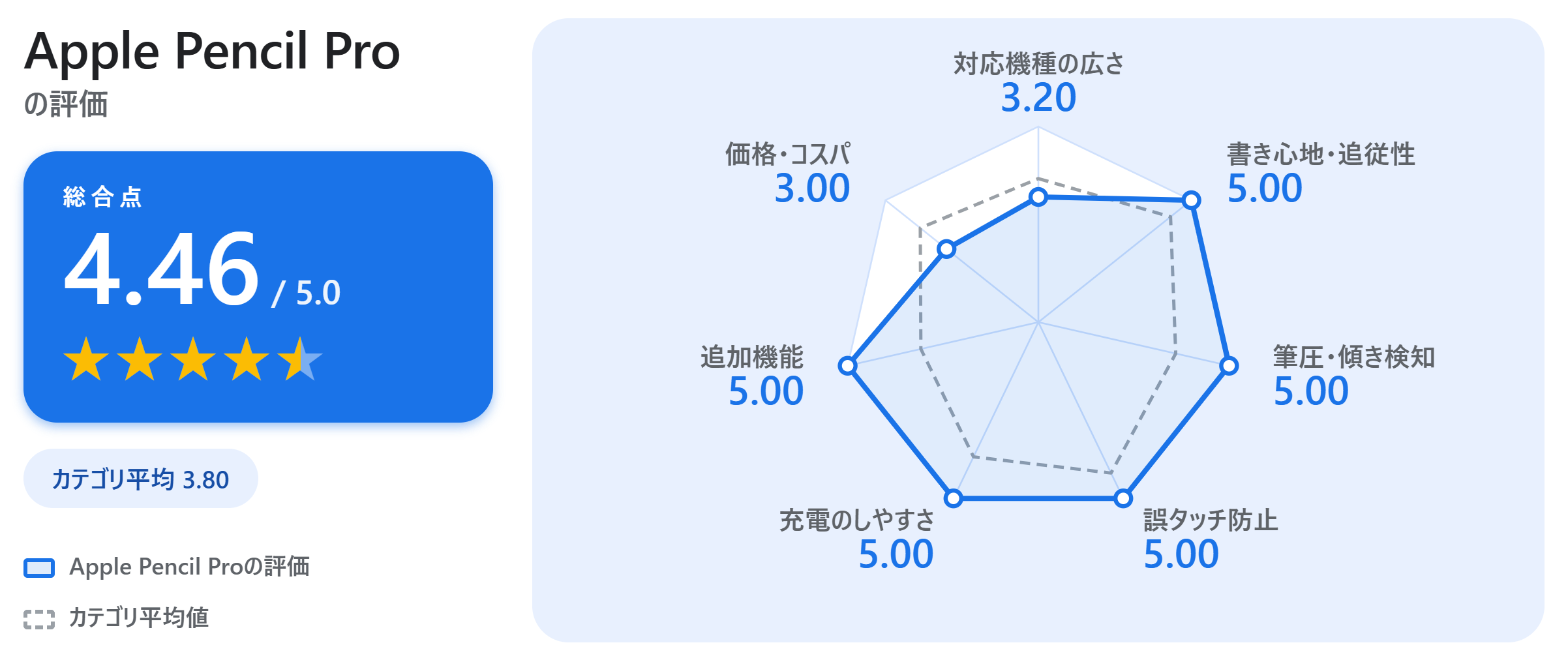
| 評価項目 | AI評価平均 | 今回比較した10製品平均 | 項目別評価 |
|---|---|---|---|
| 対応機種の広さ | 3.2 | 3.67 | 平均以下 |
| 書き心地・追従性 | 5.0 | 4.32 | 1位 |
| 筆圧・傾き検知 | 5.0 | 3.60 | 1位 |
| 誤タッチ防止 | 5.0 | 4.28 | 1位 |
| 充電のしやすさ | 5.0 | 3.82 | 1位 |
| 追加機能 | 5.0 | 3.08 | 1位 |
| 価格・コスパ | 3.0 | 3.86 | 平均以下 |
おすすめできる理由 7項目のうち5項目で満点を獲得し、3つのAIすべてが1位に選んだ唯一の製品です。筆圧・傾き検知に加えてスクイーズやバレルロールといった操作機能まで揃っており、対応するiPadを持っているなら機能面で迷う要素がありません。
注意点 対応するiPadが限られます。手持ちの機種が対応リストに入っているかを、購入前に必ず確認してください。価格も今回のTOP10では高い部類で、メモ用途中心の人には機能が余ります。
こんな人におすすめ ・対応するiPad Pro/iPad Airでイラストやデザイン制作をする人 ・線の強弱を使った表現を本格的に行いたい人 ・ケーブルを使わず、貼るだけで充電を完結させたい人
2位:Apple Pencil(第2世代)
Apple公式(Apple Pencil 第2世代 技術仕様):https://support.apple.com/ja-jp/111889
Apple Pencil Proが登場する前の、長らく純正の主力だったモデルです。GeminiとGPTはともに2位に挙げ、Claudeは6位としました。総合評価4.41は1位との差がわずか0.05で、今回の比較では実質的に1位と並ぶ位置にいます。
評価を支えているのは、書き心地・筆圧・傾き検知・誤タッチ防止・充電のしやすさの5項目すべてで5.0を獲得した安定感です。GPTは「本格描画にも十分対応し、上位互換が必要ない人も多い」と整理しており、Geminiも「サードパーティ製では絶対に真似できない完璧な筆圧検知」と評価しました。イラスト用途で求められる性能は、この世代でほぼ完成しています。
Proとの差が出るのは追加機能です。本製品はペン先近くの平らな部分をダブルタップして、ペンと消しゴムを瞬時に切り替えられます。便利な機能ですが、Proのスクイーズやバレルロール、触覚フィードバックには対応しません。この差が4.0と5.0の違いとして表れています。
他と比べた強みは、価格を抑えつつ純正の描画性能を確保できる点です。とはいえ価格・コスパは3.2で、今回のTOP10では下位でした。3つのAIはいずれも「安価ではないが、対応機種を持っているなら納得しやすい」という評価に落ち着いています。
注意点は対応機種です。対応機種の広さは3.7で、Proよりは広いものの、無印iPadでは使えないなど制約があります。3つのAIはそろって「世代適合の厳密なチェックが必要」と指摘しました。販売状況も変動しますので、対応機種・在庫・価格はApple公式サイトでご確認ください。
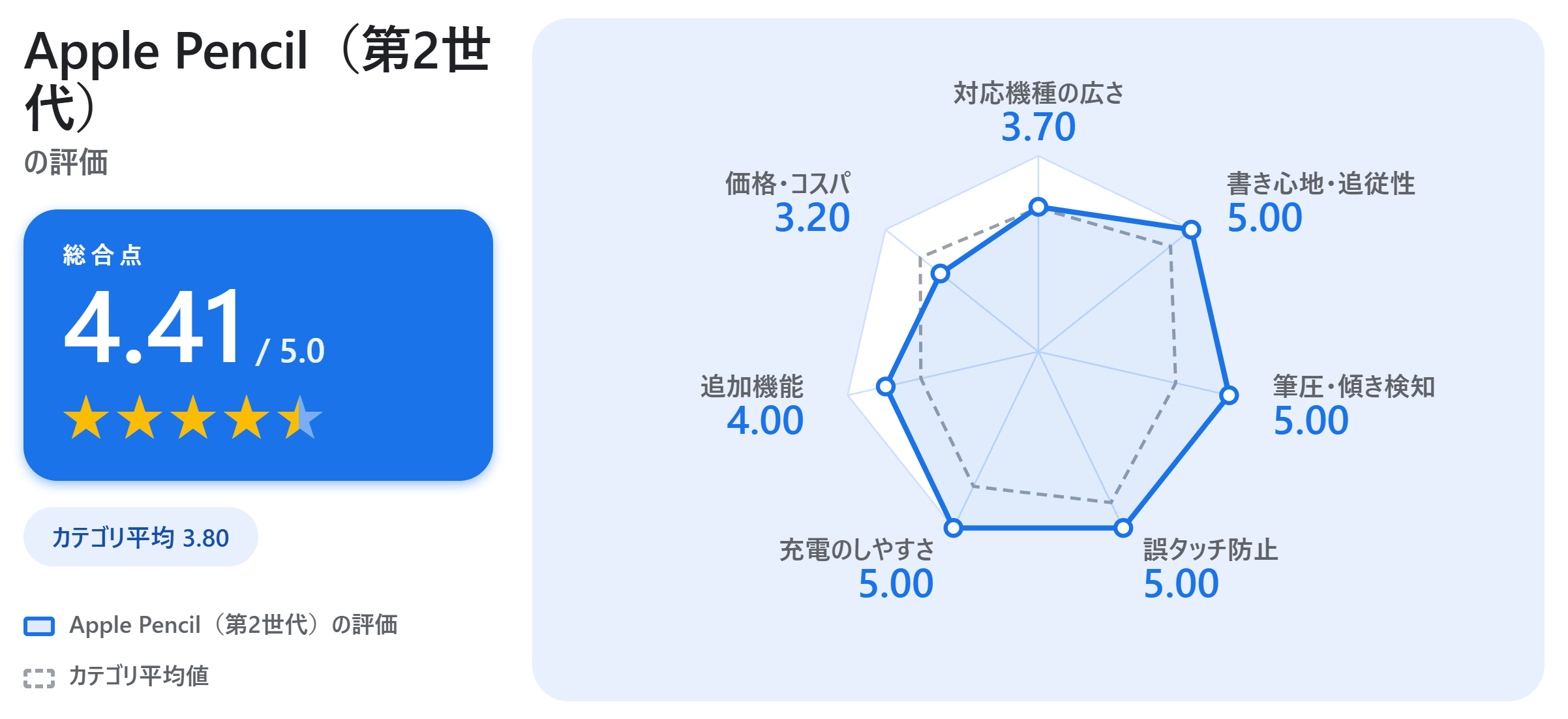
| 評価項目 | AI評価平均 | 今回比較した10製品平均 | 項目別評価 |
|---|---|---|---|
| 対応機種の広さ | 3.7 | 3.67 | 平均並み |
| 書き心地・追従性 | 5.0 | 4.32 | 1位 |
| 筆圧・傾き検知 | 5.0 | 3.60 | 1位 |
| 誤タッチ防止 | 5.0 | 4.28 | 1位 |
| 充電のしやすさ | 5.0 | 3.82 | 1位 |
| 追加機能 | 4.0 | 3.08 | 2位 |
| 価格・コスパ | 3.2 | 3.86 | 平均以下 |
おすすめできる理由 筆圧検知と磁気吸着ワイヤレス充電という、イラスト用途で欲しい要素がひととおり揃っています。ダブルタップによるツール切り替えもあり、対応するiPadを持っているなら1位に迫る実力です。
注意点 対応する世代が限られます。とくに無印iPadでは使えないため、自分のiPadが対応リストに含まれるかを必ず確認してください。販売状況も変動します。
こんな人におすすめ ・対応するiPad Air/iPad Pro/iPad miniでイラストを描く人 ・筆圧表現は欲しいが、Proの追加機能までは必要ない人 ・ダブルタップでの消しゴム切り替えを日常的に使いたい人
3位:Apple Pencil(USB-C)
Apple公式(Apple Pencil 製品ページ):https://www.apple.com/jp/apple-pencil/
純正ラインナップの中で最も導入しやすい位置にあるモデルです。Claudeが2位、GPTが3位、Geminiが3位と、3つのAIすべてが上位に置きました。「純正の安心感は欲しいが、上位モデルまでは不要」という層の受け皿になっています。
最大の評価点は、対応機種の広さ4.5です。USB-Cポートを備えるiPadに幅広く対応しており、Geminiはこの項目を5.0と満点で評価しました。今回のTOP10では4位のLogicool Crayonと並ぶ最高値で、「どのiPadを持っているか分からない」という段階でも候補に入れやすい製品です。
書き心地・追従性も4.7と高水準を維持しています。Geminiは「上位の純正モデルと同様の超低遅延」と評価しており、文字入力や細かい選択操作の快適さは上位モデルと変わりません。誤タッチ防止も4.5で、手のひらを置いたまま長文のメモを取れます。
一方で、明確な弱点が筆圧検知です。傾き検知には対応しますが筆圧検知は非搭載で、この項目は3.0にとどまりました。3つのAIすべてが「本格的なイラストには不向き」と明記しています。充電も磁気吸着で保管はできるものの充電はできず、末端をスライドさせてUSB-Cケーブルを挿す方式です。充電のしやすさ3.7、追加機能2.5という数値はこの構成を反映しています。
購入前に確認したいのは、手持ちのiPadにUSB-Cポートがあるかどうかです。Lightning端子の旧型iPadでは使えません。価格や対応機種の最新情報はApple公式サイトでご確認ください。
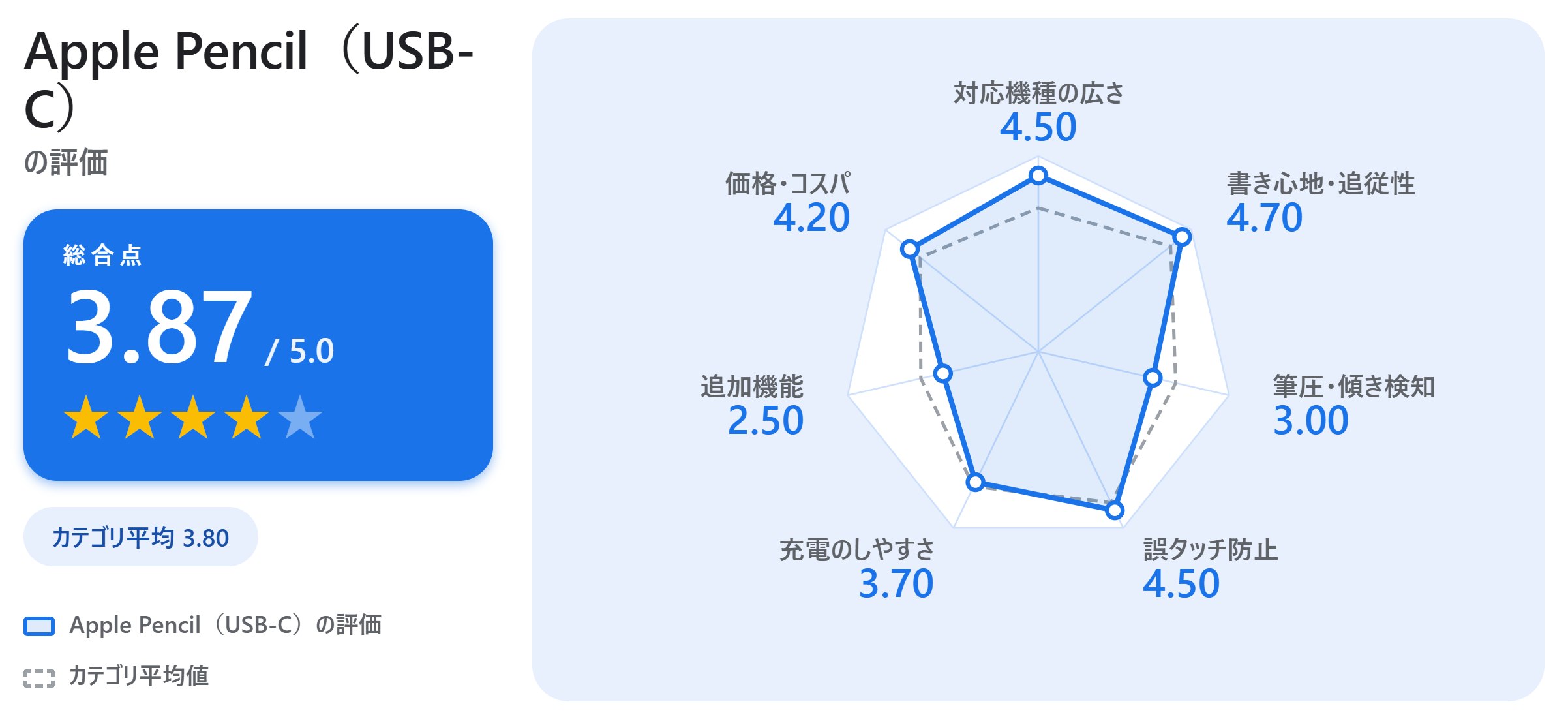
| 評価項目 | AI評価平均 | 今回比較した10製品平均 | 項目別評価 |
|---|---|---|---|
| 対応機種の広さ | 4.5 | 3.67 | 1位 |
| 書き心地・追従性 | 4.7 | 4.32 | 3位 |
| 筆圧・傾き検知 | 3.0 | 3.60 | 平均以下 |
| 誤タッチ防止 | 4.5 | 4.28 | 上位 |
| 充電のしやすさ | 3.7 | 3.82 | 平均並み |
| 追加機能 | 2.5 | 3.08 | 平均以下 |
| 価格・コスパ | 4.2 | 3.86 | 上位 |
おすすめできる理由 純正の書き味と接続の安定性を保ちながら、対応機種の広さと価格のバランスが最も良いモデルです。講義ノート、会議メモ、PDFへの書き込みが中心なら、これで不満が出る場面はほとんどありません。
注意点 筆圧検知は非搭載です。線の強弱を使ったイラストを描きたい場合は上位モデルを選んでください。また磁気吸着で貼り付けられても充電はできず、ケーブル接続が必要です。
こんな人におすすめ ・講義ノートやPDF注釈など、文字中心の使い方をする人 ・純正の安心感は欲しいが、上位モデルの機能までは不要な人 ・USB-Cポートを備えたiPadを使っている人
4位:Logicool Crayon
ロジクール公式(Crayon 製品ページ):https://www.logicool.co.jp/ja-jp/products/education/ipad-solutions/crayon.html
純正以外で最も評価が安定していた製品です。GPTが4位、Claudeが3位、Geminiが4位と、3つのAIすべてが3〜4位に置きました。Apple公式ストアでも取り扱われている点を、GeminiとClaudeがともに信頼性の根拠として挙げています。
対応機種の広さは4.5で、3位のApple Pencil(USB-C)と並ぶ最高値です。GPTは「2018年以降の多くのiPad対応が打ち出されており、選びやすい」と評価しました。誤タッチ防止も4.5と高く、Apple Pencilテクノロジーを採用しているためパームリジェクションが確実に働きます。
他と比べた強みは耐久性と扱いやすさです。平たい形状のため机の上で転がらず、Geminiは1.2メートルの落下耐性を備える点を挙げています。ボタンを押すだけでペアリング設定なしに使い始められ、複数のiPadを持ち替えても設定変更が不要です。教育現場や家族での共有に向くという評価は3つのAIに共通していました。
注意点は筆圧検知が非搭載であることです。この項目は3.2にとどまり、本格的なイラスト制作では上位の純正に及びません。充電はUSB-Cケーブル方式で磁気吸着には対応せず、充電のしやすさは3.7でした。またGeminiは、平たく太い形状のためiPadケースの細いペンホルダーに入らないことがあると指摘しています。
充電端子の仕様は販売時期によって異なる場合があるため、購入前に販売ページでご確認ください。対応機種の一覧もロジクール公式サイトで最新のものをご確認いただくと確実です。
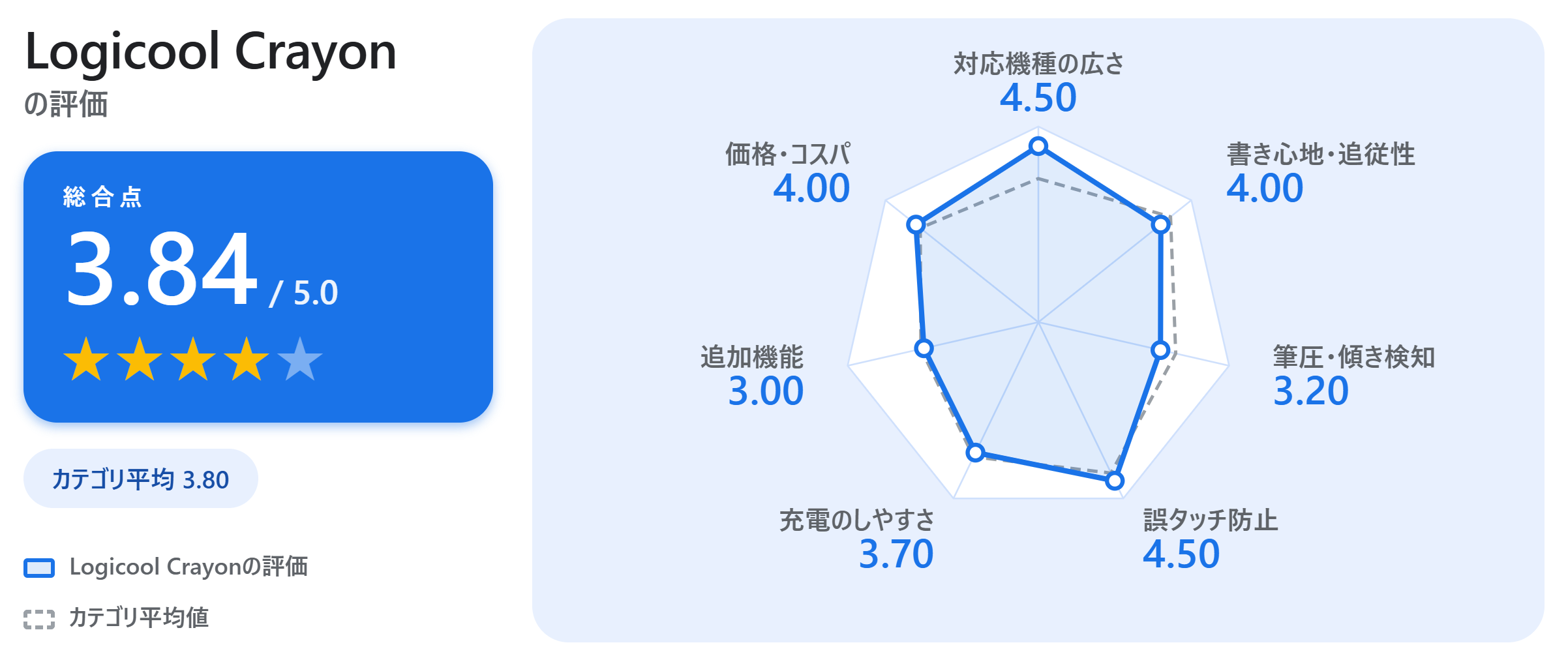
| 評価項目 | AI評価平均 | 今回比較した10製品平均 | 項目別評価 |
|---|---|---|---|
| 対応機種の広さ | 4.5 | 3.67 | 1位 |
| 書き心地・追従性 | 4.0 | 4.32 | 平均以下 |
| 筆圧・傾き検知 | 3.2 | 3.60 | 平均以下 |
| 誤タッチ防止 | 4.5 | 4.28 | 上位 |
| 充電のしやすさ | 3.7 | 3.82 | 平均並み |
| 追加機能 | 3.0 | 3.08 | 平均並み |
| 価格・コスパ | 4.0 | 3.86 | 上位 |
おすすめできる理由 純正以外で最も失敗しにくい選択肢です。対応機種が広く、パームリジェクションも確実に働くうえ、転がりにくく落下にも強い設計で、扱いが荒くなりがちな環境でも安心して使えます。
注意点 筆圧検知はありません。イラスト制作が主目的なら上位の純正を選んでください。また平たく太い形状のため、ケースのペンホルダーに収まらない場合があります。
こんな人におすすめ ・学校や職場など、複数のiPadで持ち替えて使う人 ・子どもが使う、持ち歩く機会が多いなど、耐久性を重視する人 ・ペアリング操作をせず、電源を入れてすぐ書き始めたい人
5位:Adonit Note+
Adonit公式(Note+ 製品ページ):https://www.adonit.net/products/note-plus
今回のTOP10で、純正以外で唯一「筆圧検知に対応している」と評価された製品です。GPTが5位に挙げており、GeminiとClaudeのランキングには登場しませんでした。3つのAIのうち1つのみの評価となるため、その点は割り引いて見る必要があります。
GPTの評価は7項目とも4.0前後で揃っており、突出した弱点がないバランス型でした。「純正は高いが、描画機能もある程度ほしい」というニーズに合うという整理で、メモ専用ペンよりも用途が広く、純正よりは導入しやすい中間の位置づけです。
筆圧・傾き検知4.0は、6位以下のサードパーティ製品(いずれも2.0〜3.0台)と比べて明確な差になっています。趣味のイラスト、図解メモ、デザインラフといった「描く要素のある使い方」を想定するなら、価格を抑えつつ表現力を確保できる候補になります。
一方で注意点も明確です。GPTは「アプリや端末相性は純正より確認事項が多い」「安定性重視なら純正優位」と繰り返し指摘しており、対応機種と誤タッチ防止の評価を3.8にとどめました。今回の評価もその見立てを反映しています。また、3つのAIのうち2つが取り上げていない製品である以上、他の候補ほど評価が固まっていない点は前提としてください。
対応機種、筆圧に対応するアプリ、ショートカット機能の有無、バッテリー持ちについては、購入前にAdonit公式サイトで最新の仕様をご確認ください。
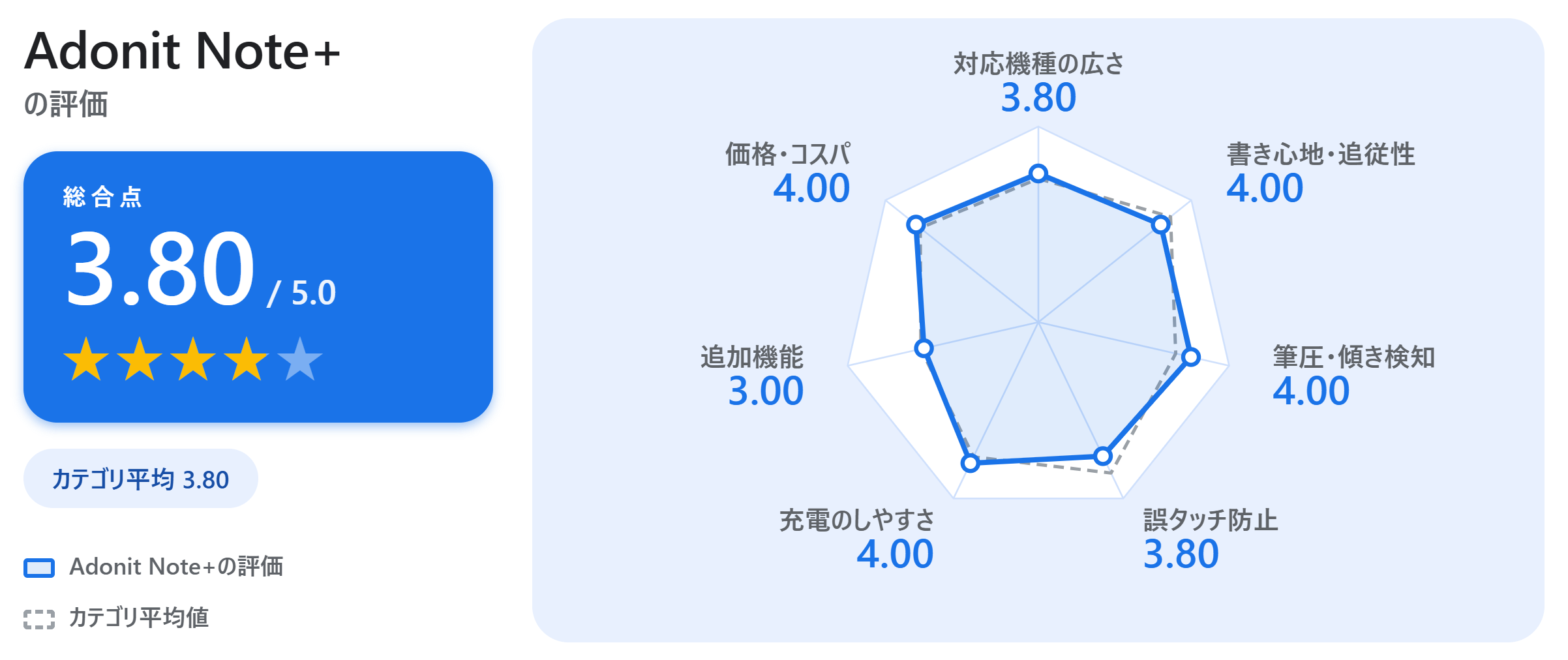
| 評価項目 | AI評価平均 | 今回比較した10製品平均 | 項目別評価 |
|---|---|---|---|
| 対応機種の広さ | 3.8 | 3.67 | 平均以上 |
| 書き心地・追従性 | 4.0 | 4.32 | 平均以下 |
| 筆圧・傾き検知 | 4.0 | 3.60 | 4位 |
| 誤タッチ防止 | 3.8 | 4.28 | 平均以下 |
| 充電のしやすさ | 4.0 | 3.82 | 平均以上 |
| 追加機能 | 3.0 | 3.08 | 平均並み |
| 価格・コスパ | 4.0 | 3.86 | 上位 |
おすすめできる理由 純正以外で筆圧検知に対応していると評価された、今回唯一の製品です。7項目に大きな穴がなく、描く用途と書く用途を1本で兼ねたい人の現実的な折衷案になります。
注意点 評価したのは3つのAIのうちGPTのみで、他の2つのランキングには登場しませんでした。使用するアプリやiPadとの相性は純正より確認事項が多いため、購入前に公式仕様を確認してください。
こんな人におすすめ ・趣味のイラストや図解メモを、予算を抑えて描きたい人 ・純正の価格には手が届かないが、筆圧表現は諦めたくない人 ・購入前に自分で仕様を確認する手間を惜しまない人
6位:エレコム P-TPACSTAP13
エレコム公式(P-TPACSTAP13WH 製品ページ):https://www.elecom.co.jp/products/P-TPACSTAP13WH.html
国内メーカーのエレコムが手がけるアクティブタッチペンです。Claudeが4位に挙げ、Geminiもエレコム製アクティブスタイラスを8位に置きました。3つのAIのうち2つが国内メーカー枠として評価しており、サポートの安心感を重視する人の第一候補になります。
評価が高かったのは誤タッチ防止の4.5です。Claudeは公式にパームリジェクション対応が明記されている点を評価しました。今回のサードパーティ製品の中では最も高い数値で、6位以下では唯一4.5に届いています。
実用面での特徴は2つあります。ひとつは約20分でフル充電できる急速充電に対応していること。もうひとつは、ペン先がApple純正の芯と交換できることです。1.6mmの細いペン先で手元が見えやすく、摩耗しても純正芯を含めた選択肢から選べるため、長く使ううえでのコストが読みやすくなります。この2点はClaudeが具体的に挙げていた強みです。
同じシリーズには、GoodNotesの「戻る」「消す」をペン側のボタンで操作できるBluetooth対応モデル(P-TPACSTAP14)もあります。Claudeはこちらを5位として、手書きノートの効率化に振ったモデルと評価しました。ノートアプリでの作業量が多い人は、あわせて検討する価値があります。
注意点は筆圧検知が非搭載であることです。傾き検知には対応しますが、この項目は3.0にとどまりました。またGeminiは、性能面だけを見れば低価格帯の製品と大きく変わらず、国内メーカーの保証やサポートが価格に上乗せされている面があると指摘しています。対応機種の一覧とパームリジェクションの動作条件は、エレコム公式サイトでご確認ください。
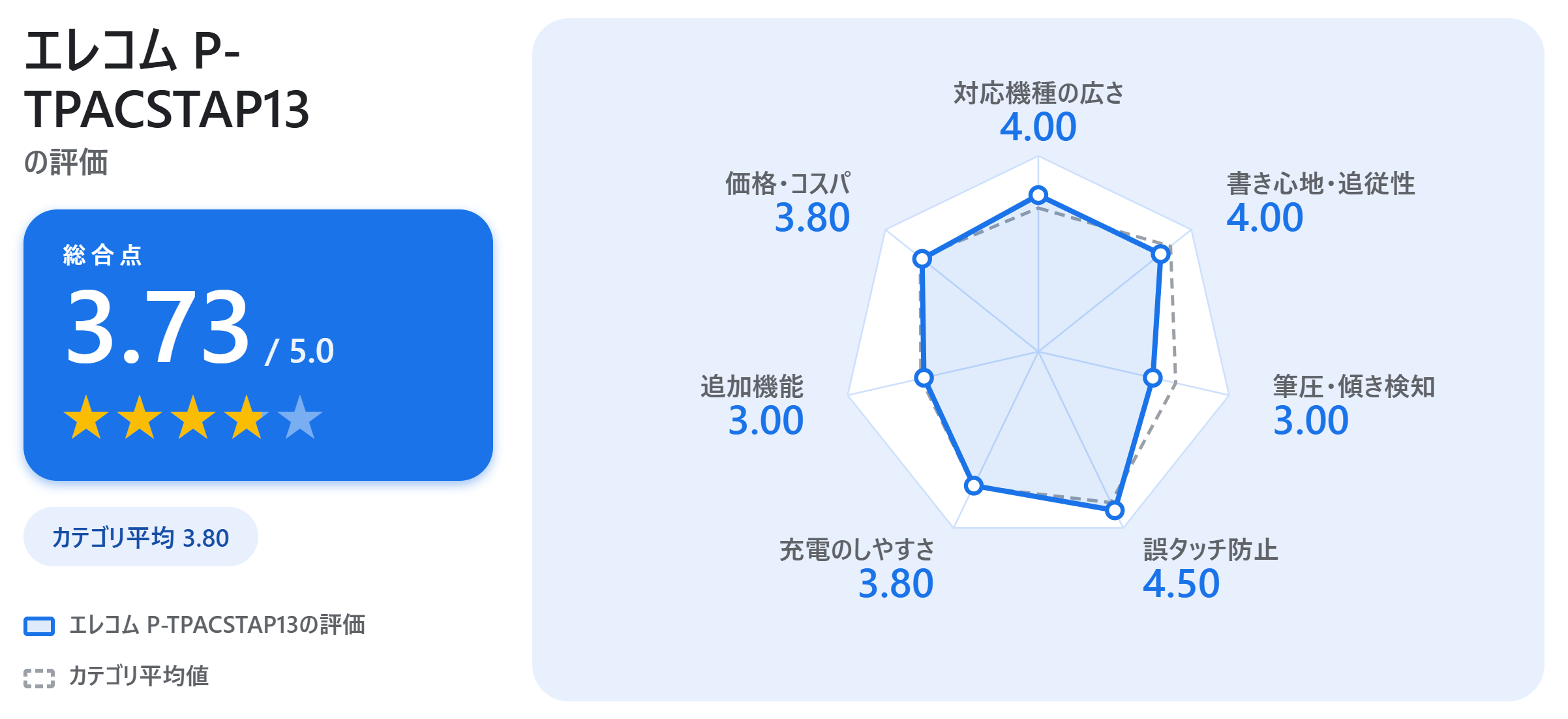
| 評価項目 | AI評価平均 | 今回比較した10製品平均 | 項目別評価 |
|---|---|---|---|
| 対応機種の広さ | 4.0 | 3.67 | 上位 |
| 書き心地・追従性 | 4.0 | 4.32 | 平均以下 |
| 筆圧・傾き検知 | 3.0 | 3.60 | 平均以下 |
| 誤タッチ防止 | 4.5 | 4.28 | 上位 |
| 充電のしやすさ | 3.8 | 3.82 | 平均並み |
| 追加機能 | 3.0 | 3.08 | 平均並み |
| 価格・コスパ | 3.8 | 3.86 | 平均並み |
おすすめできる理由 国内メーカーのサポートと、公式に明記されたパームリジェクション対応を両立しています。急速充電とApple純正芯との互換性という実利も大きく、日常のメモ用途では不足を感じにくい構成です。
注意点 筆圧検知はありません。また性能そのものは低価格帯の製品と大きく変わらないため、純粋なコストパフォーマンスだけを求めるなら割高に感じる可能性があります。
こんな人におすすめ ・海外ブランドの購入に不安があり、国内メーカーの保証を重視する人 ・細いペン先で小さな文字をびっしり書き込みたい人 ・充電の待ち時間を短くしたい人
7位:KINGONE iPad タッチペン
※現在、掲載時のリンク先を確認できません。商品の販売状況については、メーカー・販売元の公式サイト等をご確認ください。
低価格帯でありながら、iPad側面への磁気吸着ワイヤレス充電に対応している点が評価された製品です。Geminiが6位に挙げ、Claudeも互換スタイラスの一例として10位で言及しました。
評価を押し上げたのは、充電のしやすさ5.0と価格・コスパ5.0という2つの満点です。Geminiは「サードパーティ製でも純正のようにiPadの側面に貼るだけで充電したい、という要望を非常に安い価格で叶えてくれる」と整理しました。今回のTOP10で充電5.0を獲得したのは、1位・2位の純正とこの製品だけです。
もうひとつの特徴が、Bluetooth接続によるバッテリー残量表示です。iPadのウィジェット上でペンの残量を確認できるため、突然の電池切れを避けやすくなります。この価格帯で残量表示に対応している例は多くなく、Geminiはここを差別化要素として挙げていました。
注意点は3つあります。まず筆圧検知は非搭載で、この項目は2.0とTOP10の最下位グループです。次に対応機種の広さが3.0と低く、磁気充電に対応したiPadでなければワイヤレス充電が機能しません。Geminiは、無印iPadでは側面に貼り付けても充電できないという初心者が見落としがちな制限を指摘しています。さらに、GeminiとClaudeがともに「メーカー公式サイトが明確ではない」「公式仕様が曖昧」と述べており、今回は参考元URLを要確認としました。
保証やサポートは購入する販売店に依存します。対応モデルの表記と初期不良の対応期間を、購入前に販売ページで必ずご確認ください。
| 評価項目 | AI評価平均 | 今回比較した10製品平均 | 項目別評価 |
|---|---|---|---|
| 対応機種の広さ | 3.0 | 3.67 | 平均以下 |
| 書き心地・追従性 | 4.0 | 4.32 | 平均以下 |
| 筆圧・傾き検知 | 2.0 | 3.60 | 平均以下 |
| 誤タッチ防止 | 3.5 | 4.28 | 平均以下 |
| 充電のしやすさ | 5.0 | 3.82 | 1位 |
| 追加機能 | 3.0 | 3.08 | 平均並み |
| 価格・コスパ | 5.0 | 3.86 | 1位 |
おすすめできる理由 低価格帯で磁気吸着ワイヤレス充電とバッテリー残量表示に対応しており、充電のしやすさと価格の2項目で満点を獲得しました。ケーブルを持ち歩かずに運用したい人には有力な選択肢です。
注意点 筆圧検知はありません。また磁気充電に対応したiPadでなければワイヤレス充電が働かず、無印iPadでは貼り付けても充電できません。公式サイトが明確でないため、保証は販売店依存になります。
こんな人におすすめ ・磁気充電に対応したiPadを使っていて、ケーブル充電を避けたい人 ・ペンの残量をiPad上で確認しながら使いたい人 ・予算を抑えつつ、純正に近い運用感を得たい人
8位:JAMJAKE Stylus Pen
JAMJAKE公式サイト:https://jamjake.com/
低価格帯のiPad向けスタイラスとして広く流通している製品です。Geminiが5位に挙げ、「格安タッチペンの代名詞的存在」と評価しました。GPTとClaudeのランキングには登場していません。
価格・コスパは5.0で、7位のKINGONEと並ぶ全体トップです。その一方でパームリジェクションが正確に作動し、誤タッチ防止は4.0を確保しました。書き心地・追従性も4.0で、Geminiは「遅延は普段使いにおいてほぼ体感できないレベル」と評価しています。低価格でも、ノートを取るという用途では必要な性能が揃っている形です。
実用面で効いてくるのが、ペン先がApple純正の芯と互換性を持つことです。摩耗したときの替え芯の選択肢が広く、ペーパーライクフィルムを貼った環境に合わせて書き味を後から調整することもできます。Geminiはこの点を「実用情報として強調すべき」としていました。
注意点は筆圧検知が非搭載であることで、この項目は2.0です。イラストで線の強弱を使いたい場合は候補になりません。また充電のしやすさは3.0で、iPadの側面に磁気で貼り付けることはできるものの、充電はUSB-Cケーブルを挿す必要があります。「貼れる=充電できる」ではない点は、購入前に理解しておいてください。
対応機種は年式によって変わるため、最新のiPadでの動作保証は販売ページでご確認ください。同梱される交換用ペン先の本数もあわせて確認しておくと安心です。
| 評価項目 | AI評価平均 | 今回比較した10製品平均 | 項目別評価 |
|---|---|---|---|
| 対応機種の広さ | 4.0 | 3.67 | 上位 |
| 書き心地・追従性 | 4.0 | 4.32 | 平均以下 |
| 筆圧・傾き検知 | 2.0 | 3.60 | 平均以下 |
| 誤タッチ防止 | 4.0 | 4.28 | 平均以下 |
| 充電のしやすさ | 3.0 | 3.82 | 平均以下 |
| 追加機能 | 2.5 | 3.08 | 平均以下 |
| 価格・コスパ | 5.0 | 3.86 | 1位 |
おすすめできる理由 価格・コスパ5.0という全体トップの数値を持ちながら、パームリジェクションと傾き検知を備え、ノート用途に必要な機能を確保しています。ペン先がApple純正芯と互換性を持つため、書き味の調整もしやすい構成です。
注意点 筆圧検知はありません。磁気で貼り付けられても充電はできず、USB-Cケーブルが必要です。最新のiPadでの動作は購入前に確認してください。
こんな人におすすめ ・まずiPadで手書きを試してみたい学生やライトユーザー ・純正を買う前に、安価な1本で使い勝手を確かめたい人 ・ペーパーライクフィルムに合わせて書き味を調整したい人
9位:Apple Pencil(第1世代)
Apple公式(Apple Pencil 第1世代 技術仕様):https://support.apple.com/ja-jp/111920
初代のApple Pencilです。GPTが6位、Claudeが7位、Geminiが10位と、3つのAIすべてが取り上げた一方で、評価は分かれました。総合3.40という数字は「描画性能は純正そのものだが、使い勝手が現行機と噛み合わない」という構図をそのまま表しています。
描画に関する項目は今も高水準です。筆圧・傾き検知は5.0で1位グループ、書き心地・追従性4.5、誤タッチ防止4.5と、上位の純正に迫ります。Geminiは「古いiPadモデルであっても、現在のプロレベルの追従性と正確な筆圧表現をそのまま発揮できる」と評価しました。旧型のiPadを使っていて本格的に絵を描きたい人にとっては、事実上ほぼ唯一の純正選択肢です。
総合順位を下げたのは充電のしやすさ1.8と追加機能1.8です。ペンのキャップを外すとLightning端子が現れ、iPadの底面に直接挿して充電するという独特の方式で、3つのAIすべてが「最大の弱点」と位置づけました。抜き差しの手間、端子を破損するリスク、キャップ紛失のリスクが常につきまといます。ダブルタップなどのジェスチャー機能も搭載していません。
対応機種の広さも3.0にとどまります。対応するのはLightningポートを備えた旧型のiPadが中心で、現行のUSB-C搭載モデルで使うには別売または同梱の変換アダプタを介した有線接続が必要になります。Geminiはこの構成を「非常に不格好で手間がかかる」と指摘していました。
新しいiPadを持っている人が新規に選ぶ製品ではありません。対応機種・販売状況・アダプタの同梱有無は変動するため、購入を検討する場合はApple公式サイトで最新情報をご確認ください。
| 評価項目 | AI評価平均 | 今回比較した10製品平均 | 項目別評価 |
|---|---|---|---|
| 対応機種の広さ | 3.0 | 3.67 | 平均以下 |
| 書き心地・追従性 | 4.5 | 4.32 | 上位 |
| 筆圧・傾き検知 | 5.0 | 3.60 | 1位 |
| 誤タッチ防止 | 4.5 | 4.28 | 上位 |
| 充電のしやすさ | 1.8 | 3.82 | 平均以下 |
| 追加機能 | 1.8 | 3.08 | 平均以下 |
| 価格・コスパ | 3.2 | 3.86 | 平均以下 |
おすすめできる理由 筆圧・傾き検知5.0という描画性能は、今回のTOP10でも最上位クラスです。Lightningポートを備えた旧型のiPadで本格的にイラストを描きたい場合、純正としては数少ない選択肢になります。
注意点 充電方式が最大の弱点です。iPadの底面に直接挿す構造のため扱いに気を使い、現行のUSB-C搭載iPadで使うには変換アダプタが必要になります。ジェスチャー機能も搭載していません。
こんな人におすすめ ・Lightningポートを備えた旧型のiPadを使い続けている人 ・古いiPadで筆圧を使ったイラスト制作を始めたい人 ・充電の手間よりも、純正の描画性能を優先したい人
10位:Wacom Bamboo Sketch
Wacomサポート(Bamboo Sketch 対応情報):https://support.wacom.com/hc/en-us/articles/1500006328762-Bamboo-Sketch-Compatibility
ペンタブレットの老舗であるワコムが手がけたiPad向けスタイラスです。GPTが8位に挙げ、Claudeもワコム製スタイラスを8位として言及しました。3つのAIのうち2つが取り上げていますが、いずれも「対応状況の確認が前提」という慎重な評価でした。
評価できるのは書き心地・追従性4.0と筆圧・傾き検知3.8です。GPTは「細かい書き込みやスケッチ用途で評価しやすい」「クリエイティブブランドらしい特徴がある」としており、細字やスケッチ寄りの使い方との相性を挙げていました。ペン入力を長く手がけてきたメーカーの設計思想は、Claudeも評価点として挙げています。
一方で、今回の10製品の中では総合3.39と最下位になりました。理由は各項目が横並びに低いことです。対応機種の広さ3.0、誤タッチ防止3.5、充電のしやすさ3.2、価格・コスパ3.2と、突出した強みがありません。GPTは「やや旧世代感があり、最新機種との相性確認が必須」と明記しています。
Claudeはさらに踏み込んで、ワコム製スタイラスについて「iPad向けの対応・パームリジェクション仕様は公式で要確認」と指摘しました。Apple Pencilのような確実な互換動作を期待して選ぶ製品ではなく、対応機種が合致することを確認したうえで選ぶ製品だと考えてください。
購入を検討する場合は、対応機種、接続方式、替え芯の入手性、バッテリー、そして販売が継続しているかどうかをワコム公式サイトでご確認ください。現行のiPadで最も手軽な選択肢を探している段階であれば、上位の製品のほうが確実です。
| 評価項目 | AI評価平均 | 今回比較した10製品平均 | 項目別評価 |
|---|---|---|---|
| 対応機種の広さ | 3.0 | 3.67 | 平均以下 |
| 書き心地・追従性 | 4.0 | 4.32 | 平均以下 |
| 筆圧・傾き検知 | 3.8 | 3.60 | 平均以上 |
| 誤タッチ防止 | 3.5 | 4.28 | 平均以下 |
| 充電のしやすさ | 3.2 | 3.82 | 平均以下 |
| 追加機能 | 3.0 | 3.08 | 平均並み |
| 価格・コスパ | 3.2 | 3.86 | 平均以下 |
おすすめできる理由 ペン入力を長年手がけてきたメーカーの製品で、細字やスケッチ寄りの書き味を評価する声がありました。筆圧・傾き検知3.8は、サードパーティ製品の中では上位に入ります。
注意点 対応機種の確認が前提の製品です。現行のiPadとの相性、パームリジェクションの仕様、販売継続状況を公式サイトで確認したうえで判断してください。
こんな人におすすめ ・対応機種が合致していて、ワコム製品に馴染みがある人 ・細かい文字やスケッチを中心に書き込む人 ・購入前に自分で対応状況を確認できる人
iPadのタッチペンのよくある質問
Q. 自分のiPadに対応しているか、どうやって確認すればいいですか?
まず、iPadの正確な世代名を調べてください。設定アプリの「一般」から「情報」を開くと、モデル名を確認できます。そのうえで、購入候補のメーカー公式サイトにある対応機種の一覧に自分のモデルが明記されているかを照合します。3つのAIがそろって「最も多い失敗」と挙げたのが、この確認を飛ばして非対応品を買ってしまうケースです。対応リストは更新されることがあるため、購入直前に必ず公式サイトでご確認ください。
Q. 安い互換ペンでもパームリジェクション(誤タッチ防止)は使えますか?
公式に「パームリジェクション対応」と明記されている製品なら、多くの場合は機能します。今回のTOP10でも、6位のエレコム P-TPACSTAP13が4.5、8位のJAMJAKEが4.0と、低〜中価格帯でも高い評価でした。ただし製品によって動作条件が異なり、Bluetooth接続を行わないと機能しないモデルもあります。また、公式ページに記載がない製品は仕様が曖昧なことがあるため、記載の有無を必ず確認してください。
Q. ノートを取るだけなら、純正のApple Pencilは必要ですか?
必須ではありません。文字を書く、PDFに書き込むといった用途では筆圧検知が不要で、線の太さが一定になるぶん文字が読みやすいという指摘もありました。予算を抑えたいなら7位・8位のような低価格帯でも実用になります。ただし接続の安定性や誤タッチ防止の確実性では純正が一段上で、「トラブルなく使いたい」を優先するなら3位のApple Pencil(USB-C)が現実的な着地点です。
Q. ペン先が摩耗したら交換できますか?
多くの製品で交換できます。とくに8位のJAMJAKEや6位のエレコム P-TPACSTAP13は、Apple純正のペン先と互換性があると評価されており、替え芯の選択肢が広い点が強みとして挙げられていました。一方、Logicool製や一部の極細ペン先モデルは専用品のみとなる場合があります。購入前に商品説明で「純正互換」の表記があるかをご確認ください。
Q. このランキングはどのように作成していますか?
Gemini・GPT・Claudeという3つのAIに、それぞれ独立して「iPad タッチペン おすすめ」というテーマで製品比較を依頼し、各AIが挙げた順位・評価項目・評価理由を編集部で突き合わせて統合しました。順位は、3つのAIでの順位、登場した回数、評価理由の具体性を総合して決めています。掲載している7項目のスコアは3つのAIの評価を集約した数値で、総合評価は7項目の平均値です。表に載せている「今回比較した10製品平均」は、TOP10全体の同項目の平均を指します。
Q. AIの評価だけで選んで大丈夫ですか?
購入候補を絞り込むまでの参考としてお使いください。この記事のスコアは3つのAIの評価を集約した編集上の目安であり、実機を計測した数値ではありません。とくに価格・在庫・販売状況・対応機種の一覧は変動します。最終的な判断の前に、必ず各メーカーの公式サイトや販売ページで最新の仕様をご確認ください。書き味の好みや手の大きさとの相性など、数値に表れない部分もあります。
Q. AIによって1位が違うことはありますか?
あります。今回はGemini・GPT・Claudeの3つすべてがApple Pencil Proを1位に選び、珍しく完全に一致しました。ただし2位以下は入れ替わっており、Geminiは低価格帯のコストパフォーマンスを、GPTはペン専業ブランドを、Claudeは国内メーカーの実用モデルを相対的に高く評価しています。AIごとに重視する軸が異なるため、順位が割れるのはむしろ自然です。だからこそ、複数のAIの評価を突き合わせる意味があります。
まとめ|iPadのタッチペン選びで迷ったときの決め方
iPadのタッチペン選びは、順序を守れば難しくありません。最初に自分のiPadの正確な世代名を確認し、次に「イラストを描くか、文字を書くか」で筆圧検知の要否を決める。この2ステップを踏むだけで、候補は大きく絞り込めます。
3つのAIの評価を統合した結果、総合1位はApple Pencil Proとなりました。Gemini・GPT・Claudeのすべてが1位に挙げた唯一の製品で、書き心地・筆圧・傾き検知・誤タッチ防止・充電・追加機能の5項目で満点を獲得しています。対応するiPadを持っていて、制作用途で使うなら第一候補です。
対応する世代のiPadで筆圧を使いたいなら2位のApple Pencil(第2世代)、メモやPDF注釈が中心なら3位のApple Pencil(USB-C)が現実的です。純正以外を検討するなら、対応機種が広く耐久性にも優れた4位のLogicool Crayon、国内メーカーの保証を重視するなら6位のエレコム P-TPACSTAP13、とにかく予算を抑えたいなら7位のKINGONEや8位のJAMJAKEが候補になります。
なお、この記事の評価は3つのAIの回答を集約した編集上の目安です。価格・在庫・販売状況・対応機種の一覧は2026年9月時点の情報をもとにしており、変動する可能性があります。購入前には必ず各メーカーの公式サイトや販売ページで最新情報をご確認ください。
比較一覧表と各製品の評価表には、7つの項目ごとのスコアと10製品平均を並べています。総合順位だけでなく、自分が重視する項目の数値を見比べて、用途に合う1本を選んでいただければ幸いです。