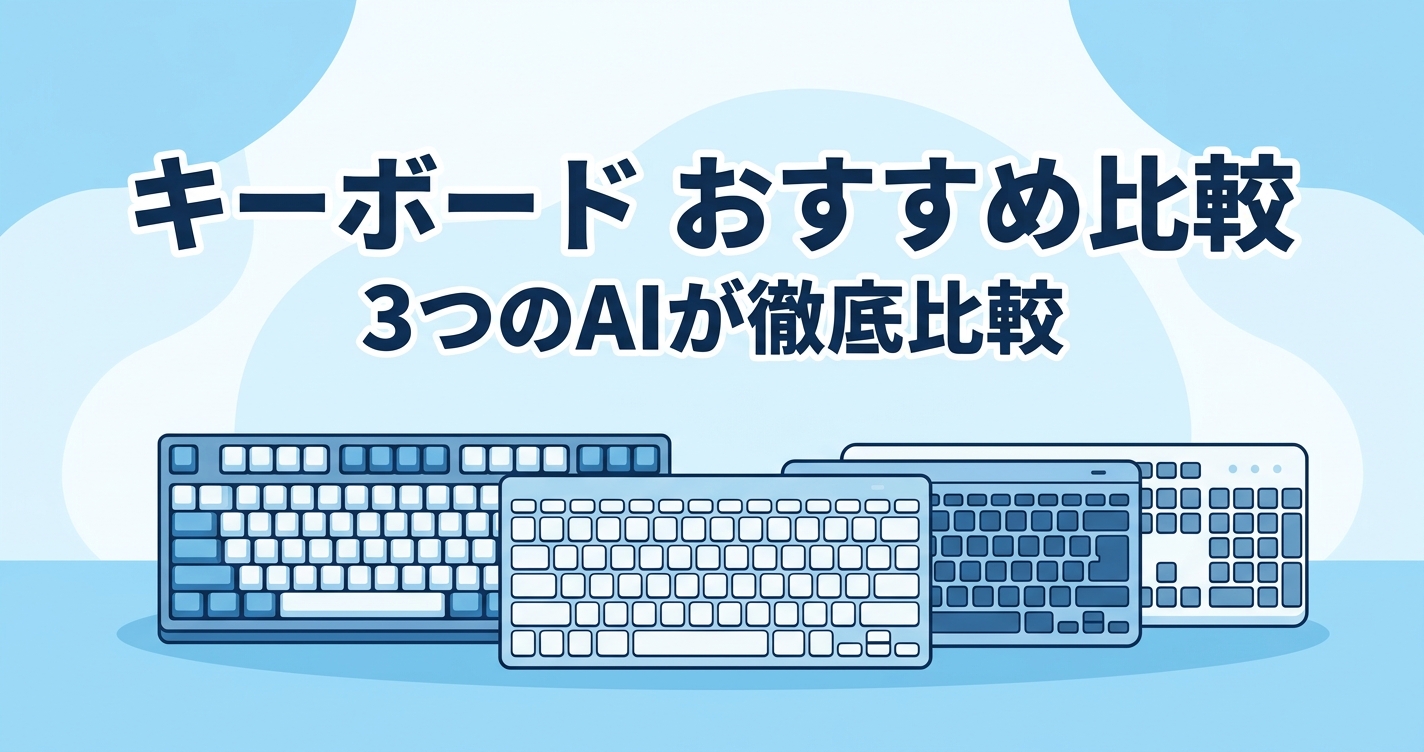
キーボードは種類が多く、「メカニカル」「静電容量無接点」「パンタグラフ」といった方式の違いや、有線・無線の選択、配列やサイズの差まで含めると、どれを選べばよいのか迷いやすい周辺機器です。本記事では Gemini・GPT・Claude という3つのAIそれぞれにキーボードのおすすめを比較・評価させ、その結論を統合してランキング化しました。3つのAIの評価が一致した点・割れた点まで明らかにしながら、用途別に「失敗しない1台」を先にお伝えします。結論から言えば、選び方は価格ではなく「1日の打鍵量」と「使う場所の静かさ」「仕事かゲームか」で決まります。
【この記事の結論】キーボードおすすめTOP3
| 順位 | 商品名 | 総合評価 | 特徴 |
|---|---|---|---|
| 1位 | REALFORCE R3(東プレ) | 4.6 | 静電容量無接点方式による極上の打鍵感と高耐久。長時間タイピングの決定版 |
| 2位 | Logicool MX Keys S | 4.5 | 薄型パンタグラフ+3台マルチ接続。Win/Mac併用の仕事用万能機 |
| 3位 | HHKB Professional HYBRID Type-S(PFU) | 4.4 | 静音・コンパクト・無接点。プログラマー/ライター向けの名機 |
毎日大量に文字を打つなら打鍵感と耐久性に優れた「REALFORCE R3」、複数のPCやタブレットを切り替えて使う仕事用途なら「Logicool MX Keys S」、省スペースと静音を両立したいなら「HHKB Professional HYBRID Type-S」が有力です。迷ったらまず、この3台のどれが自分の使い方に近いかで考えると失敗しにくくなります。
AIおすすめTOP10|キーボード評価一覧
比較軸7つのうち、代表的な5軸(打鍵感・接続方式・静音性・配列サイズ・コスパ)を一覧にしました。7軸すべての評価は各商品の詳細セクションに掲載しています。
| 順位 | 商品名 | 打鍵感 | 接続方式 | 静音性 | 配列サイズ | コスパ | 総合評価 |
|---|---|---|---|---|---|---|---|
| 1位 | REALFORCE R3 | ★★★★★ 5.0 | ★★★★☆ 4.5 | ★★★★★ 5.0 | ★★★★☆ 4.0 | ★★★☆☆ 3.5 | 4.6 |
| 2位 | Logicool MX Keys S | ★★★★☆ 4.0 | ★★★★★ 5.0 | ★★★★★ 5.0 | ★★★★☆ 4.5 | ★★★★☆ 4.0 | 4.5 |
| 3位 | HHKB Professional HYBRID Type-S | ★★★★★ 5.0 | ★★★★★ 5.0 | ★★★★★ 5.0 | ★★★☆☆ 3.5 | ★★★☆☆ 3.0 | 4.4 |
| 4位 | Keychron K2 | ★★★★☆ 4.5 | ★★★★☆ 4.5 | ★★★☆☆ 3.5 | ★★★★★ 5.0 | ★★★★☆ 4.0 | 4.3 |
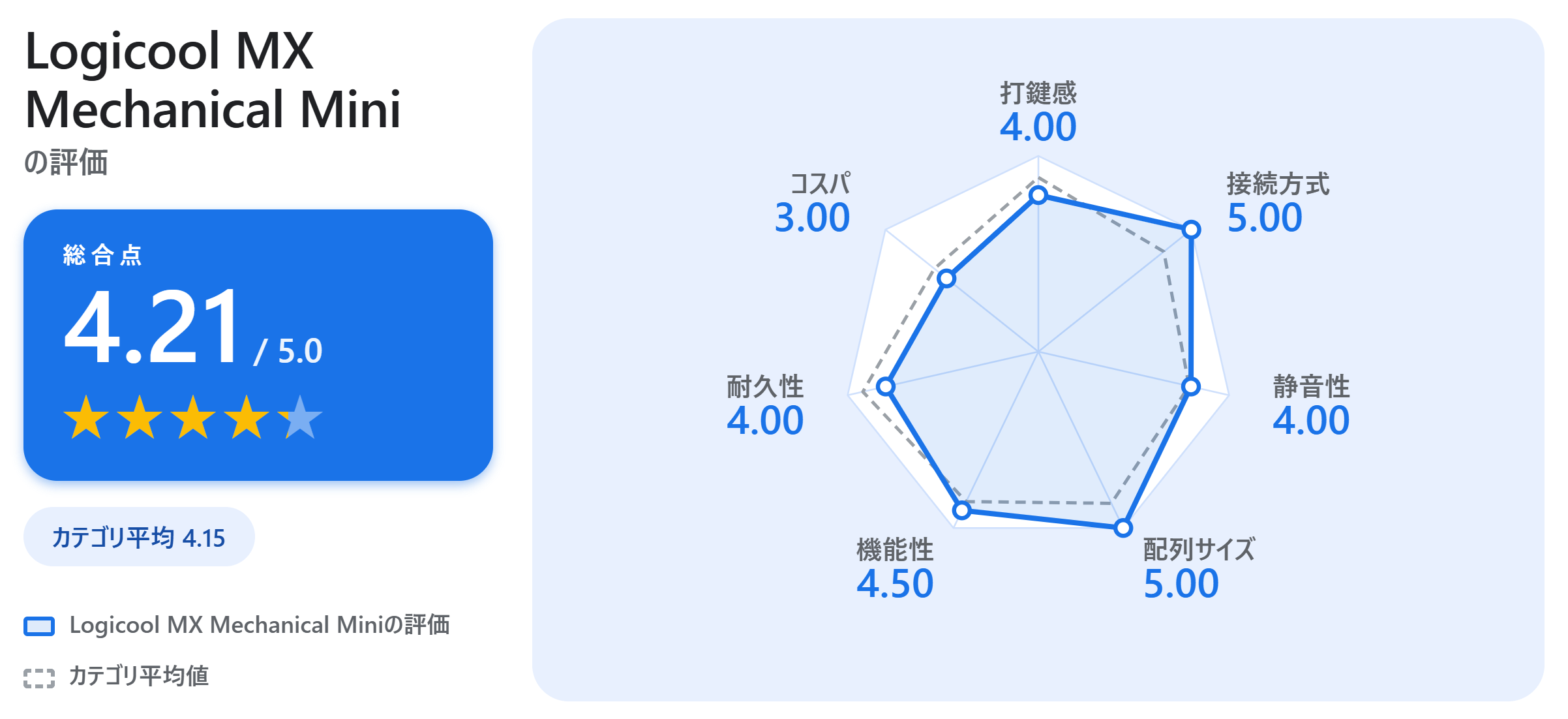
| 5位 | Logicool MX Mechanical Mini | ★★★★☆ 4.0 | ★★★★★ 5.0 | ★★★★☆ 4.0 | ★★★★★ 5.0 | ★★★☆☆ 3.0 | 4.2 |
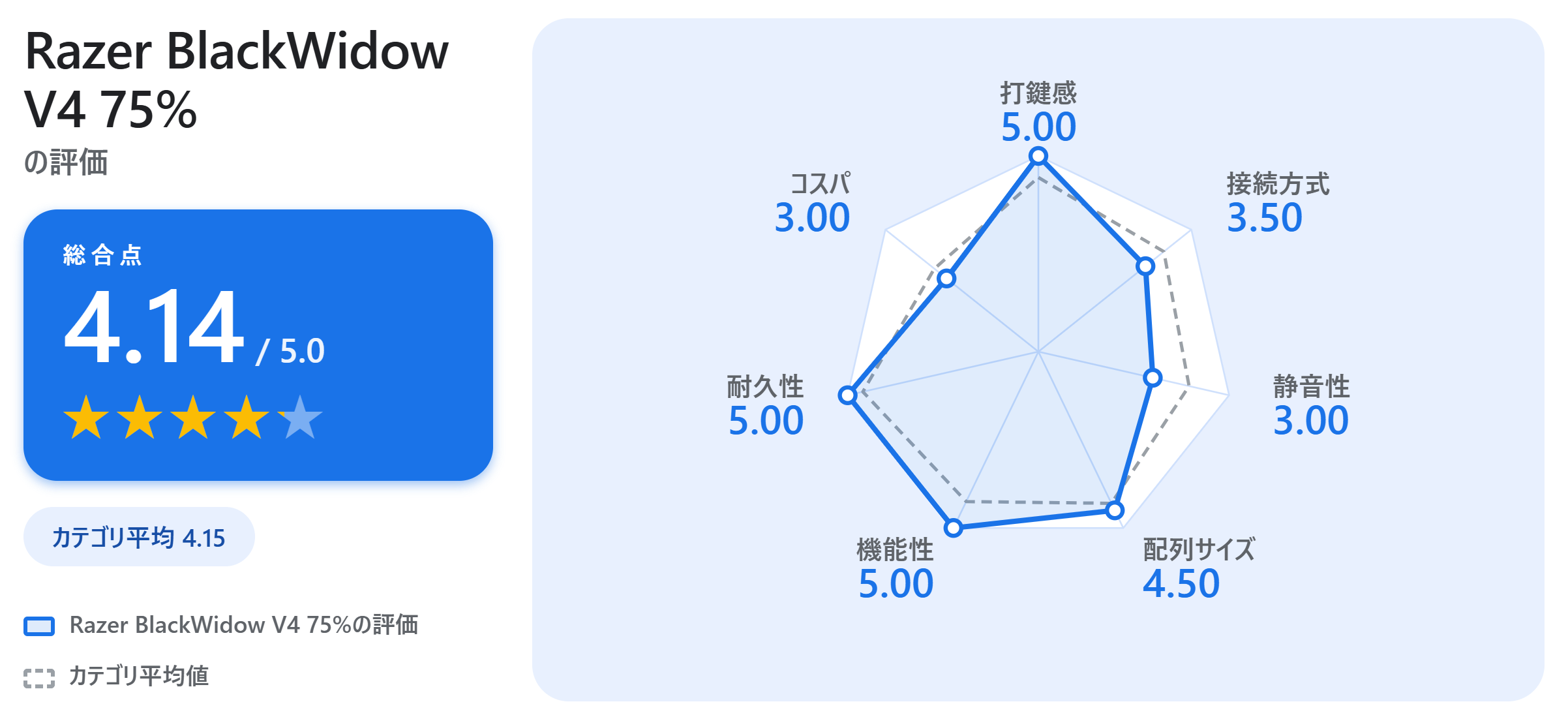
| 6位 | Razer BlackWidow V4 75% | ★★★★★ 5.0 | ★★★☆☆ 3.5 | ★★★☆☆ 3.0 | ★★★★☆ 4.5 | ★★★☆☆ 3.0 | 4.1 |
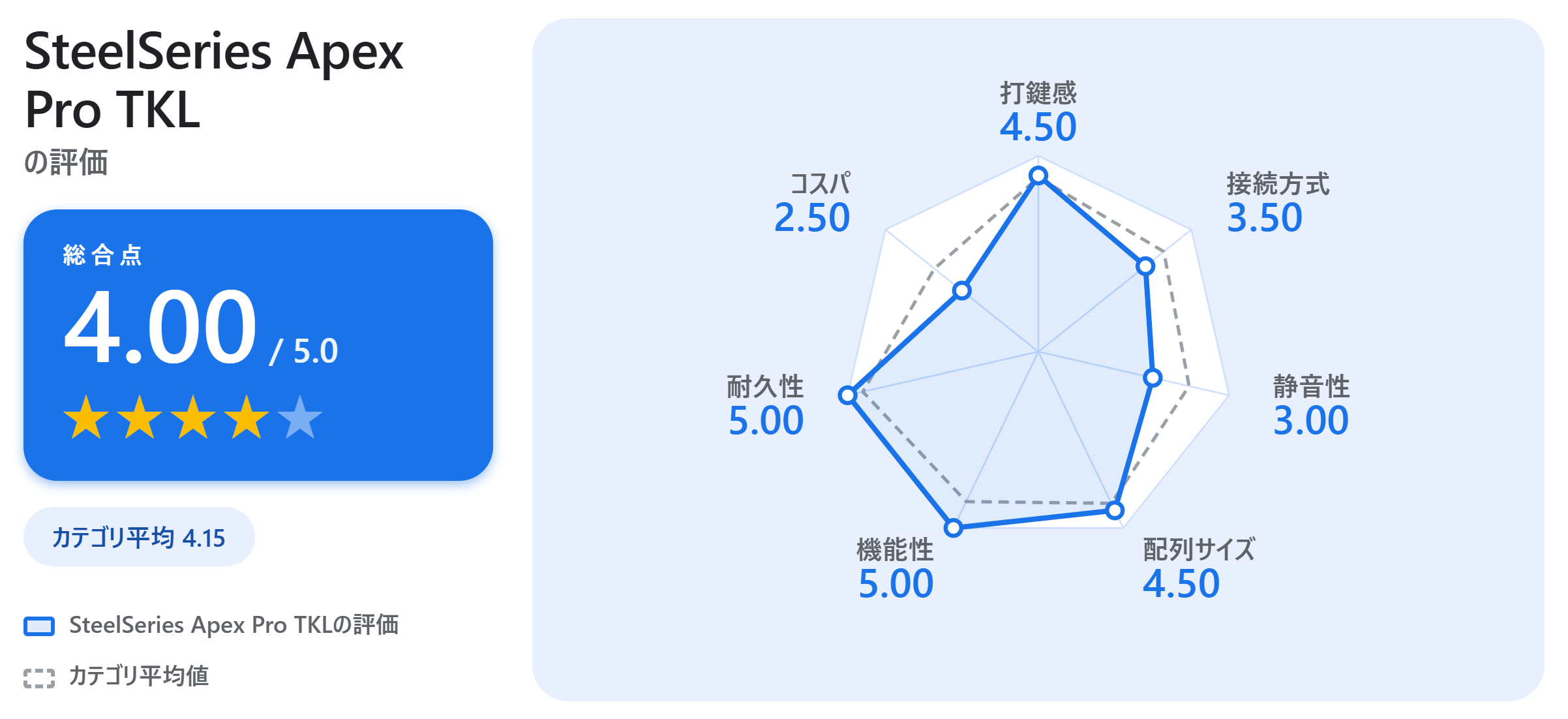
| 7位 | SteelSeries Apex Pro TKL | ★★★★☆ 4.5 | ★★★☆☆ 3.5 | ★★★☆☆ 3.0 | ★★★★☆ 4.5 | ★★☆☆☆ 2.5 | 4.0 |
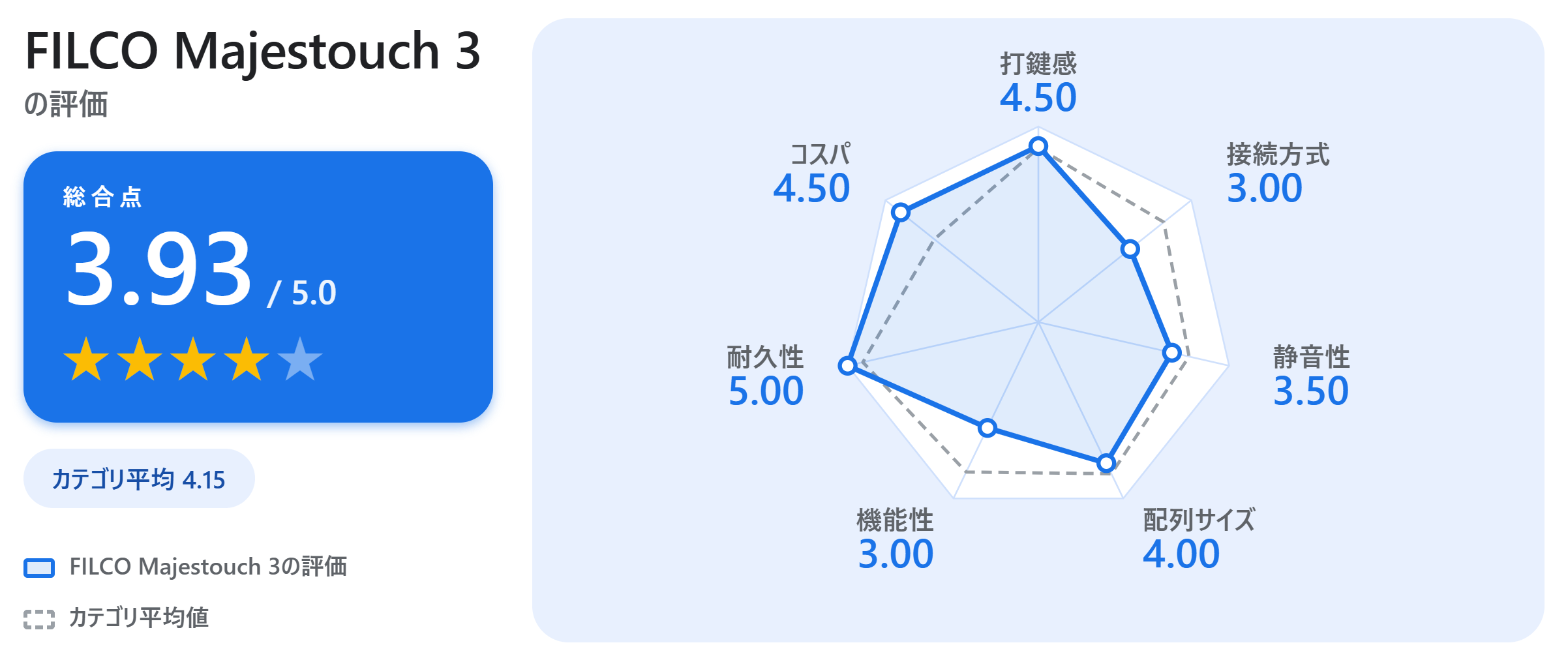
| 8位 | FILCO Majestouch 3 | ★★★★☆ 4.5 | ★★★☆☆ 3.0 | ★★★☆☆ 3.5 | ★★★★☆ 4.0 | ★★★★☆ 4.5 | 3.9 |
| 9位 | Apple Magic Keyboard | ★★★★☆ 4.0 | ★★★★☆ 4.0 | ★★★★☆ 4.5 | ★★★★☆ 4.0 | ★★☆☆☆ 2.5 | 3.8 |
| 10位 | ELECOM V custom VK200 | ★★★★☆ 4.0 | ★★★☆☆ 3.0 | ★★★☆☆ 3.0 | ★★★★☆ 4.0 | ★★★★☆ 4.0 | 3.7 |
価格・在庫・キャンペーン・仕様は変動するため、購入前に必ず各公式サイトで最新情報を確認してください。同じシリーズでも型番によって配列・接続方式・テンキーの有無が異なる場合があります。
3つのAIがそれぞれ選んだキーボード1位
| AI | 選んだ1位 | 評価理由の傾向 |
|---|---|---|
| Gemini | REALFORCE R3(ハイブリッドモデル) | 静電容量無接点による疲れにくさ、静音性、APC機能など「打鍵体験の完成度」を最重視 |
| GPT | Logicool MX Keys S | 「キーボード おすすめ」という広い検索意図に対し、静音性・打ちやすさ・複数端末対応のバランスを重視 |
| Claude | REALFORCE R3 シリーズ | 打鍵感・静音性・耐久性のバランスと、長文入力での投資価値を重視 |
3つのAIのうち、GeminiとClaudeは「打鍵体験の質」を軸に REALFORCE R3 を1位に選び、GPTだけは「万人に無難におすすめできる仕事用の総合力」を軸に Logicool MX Keys S を1位に選びました。ここが評価の割れた最大のポイントです。一方で、3つのAIとも「REALFORCE・HHKB・MX Keysの3ブランドを上位に置く」という点は一致しており、キー方式やサイズは違っても『使用感の完成度が高く、マルチOS対応や耐久性が担保された製品』が上位に来るという傾向は共通していました。つまり「究極の打鍵感を取るか」「複数端末での使い勝手を取るか」で1位が変わる、というのが3AIの結論です。
キーボードを選ぶときの比較ポイント
キーボード選びで見るべき7つの軸を、3つのAIの評価をもとに整理します。
1. 打鍵感・スイッチ方式
キーボードの満足度を最も左右するのがスイッチ方式です。大きく「メカニカル(赤・青・茶・銀軸など)」「静電容量無接点方式(Topre)」「メンブレン」「パンタグラフ(シザー)」の4種類があります。静電容量無接点方式は物理接点が摩耗せず、滑らかで疲れにくい打鍵感と高い耐久性が特長で、長文入力向きです。メカニカルはカチッとした確かなクリック感とカスタマイズ性が魅力で、タイピングやゲームの「楽しさ・確実性」を求める人に向きます。パンタグラフは薄型で軽快、手首への負担が少なく事務作業に向きます。メンブレンは安価で静音モデルが多い実用型です。仕事・長文なら無接点かパンタグラフ、ゲーミングなら応答性の高いメカニカルや磁気式、と用途で絞るのが失敗しない考え方です。
2. 接続方式・遅延
接続方式は「有線USB」「Bluetooth」「2.4GHzワイヤレス(専用レシーバー)」の3タイプがあります。有線は遅延がなく安定し、充電も不要なため、据え置きやゲーム用途に向きます。Bluetoothは複数デバイスをケーブルなしで切り替えられ、事務・在宅ワークで便利ですが、一瞬の反応が勝敗を分けるFPSなどでは有線か2.4GHzワイヤレスが安心です。近年のBluetoothは通常のタイピングであれば遅延を感じることはほぼありません。複数のPCやタブレットを併用するなら、最大接続台数(マルチペアリング)と切替のしやすさも確認しましょう。
3. 静音性
在宅勤務・オンライン会議・オフィス・夜間作業では打鍵音が購入判断の大きな材料になります。メカニカルの青軸(クリッキー)は想像以上に大きな音が響くため、静かな環境では「赤軸(リニア)」や「静音モデル(Type-S、静音赤軸、Silent軸)」を選ぶ必要があります。パンタグラフや静電容量無接点方式は比較的静かで、共有スペースでも使いやすい傾向です。底打ち音や筐体の共鳴も音量に影響するため、静音重視なら静音対応をうたうモデルを選ぶと安心です。
4. 配列とサイズ
配列は日本語配列(JIS)と英語配列(US)があり、EnterキーやSpaceキーの大きさ・形状が異なります。海外製(Keychron等)は初期選択でUS配列になっていることがあるため、購入時に配列の選択を必ず確認しましょう。サイズはテンキー付きの「フルサイズ」、テンキーを省いた「テンキーレス(TKL/80%)」、さらにコンパクトな「75%」「65%」「60%」があります。表計算や数値入力が多いならフルサイズ、マウスの可動域やデスクスペースを優先するならTKL以下、持ち運びを重視するならコンパクト配列が向きます。60%配列は矢印キーや独立ファンクションキーがない場合があり、慣れが必要な点に注意してください。
5. 機能性・カスタマイズ性
上級者やゲーマーほど満足度を左右するのがカスタマイズ性です。キー配置を変更できる「キーマップ変更(QMK/VIA、専用ソフト)」、スイッチを自分で交換できる「ホットスワップ」、キーの反応する深さを調整する「アクチュエーションポイント調整」、マクロ、バックライトなどが該当します。仕事の自動化やゲームの微調整をしたい人には重要ですが、届いてすぐシンプルに使いたい人には過剰になることもあります。
6. 耐久性・ビルドクオリティ
毎日使う道具だからこそ、筐体の剛性やキーの寿命は長期コストに直結します。静電容量無接点方式は電極が摩耗せずチャタリング(二重入力)が起きにくいのが強みです。メカニカルはスイッチの公称寿命(数千万〜1億回など)や、内部プレートの剛性、キーキャップの素材(摩耗に強いPBT樹脂か)を確認しましょう。金属プレート内蔵モデルはたわみが少なく安定します。
7. 価格とコストパフォーマンス
キーボードは数千円台から4万円超まで価格帯が広く、予算適合が購入判断の中心になります。高価でも用途に合えば満足度は高い一方、不要な機能に払ってしまう失敗も起きがちです。ワイヤレスモデルでは、内蔵リチウムイオン充電式(バッテリー劣化で買い替え)か、乾電池式(電池交換で長期使用可能)かという電源方式の違いも、実質的な寿命に関わるチェックポイントです。
キーボードおすすめランキングTOP10
3つのAIの評価を統合したTOP10を、各商品の7軸スコアとともに詳しく紹介します。星評価は7軸(打鍵感/接続方式/静音性/配列サイズ/機能性/耐久性/コスパ)で統一しています。
1位:REALFORCE R3
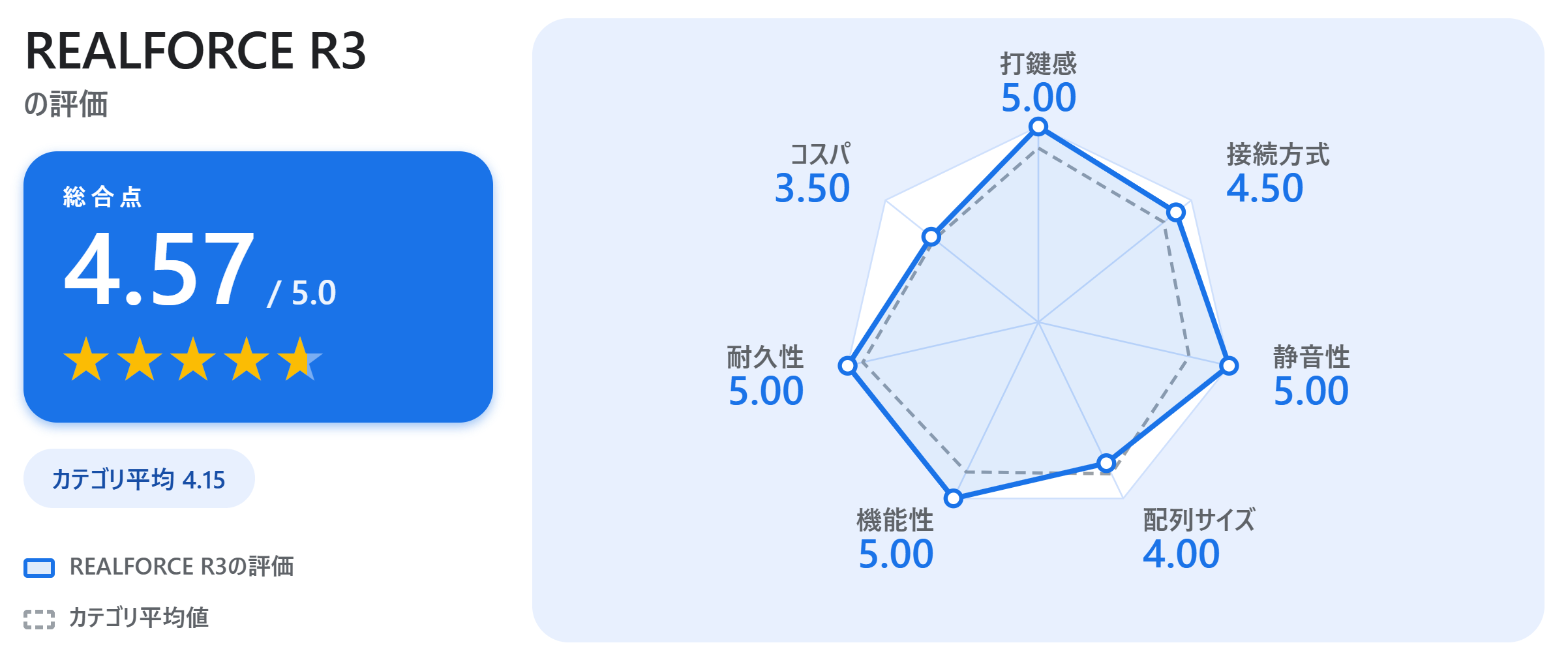
東プレの静電容量無接点方式を採用したハイエンドキーボードです。GeminiとClaudeがそろって1位に選んだ、打鍵体験の完成度を象徴するモデルです。
| 評価項目 | 星評価 | 評価理由 |
|---|---|---|
| 打鍵感 | ★★★★★ 5.0 | 静電容量無接点方式による滑らかで疲れにくいフェザータッチ。長時間でも指の負担が少ない |
| 接続方式 | ★★★★☆ 4.5 | ハイブリッドモデルはBluetoothと有線に対応。安定性が高い(有線専用のR3Sもあり要確認) |
| 静音性 | ★★★★★ 5.0 | 静音(サイレント)仕様モデルがあり、オフィスや在宅でも使いやすい |
| 配列サイズ | ★★★★☆ 4.0 | フルサイズ/テンキーレスを選べるが、筐体は比較的大きく重い |
| 機能性 | ★★★★★ 5.0 | 専用アプリでキーの反応する深さを個別調整できるAPC機能や変荷重に対応 |
| 耐久性 | ★★★★★ 5.0 | 電極が摩耗せずチャタリングが起きにくい。日本製の高い信頼性 |
| コスパ | ★★★☆☆ 3.5 | 品質は最高峰だが高価格帯。毎日酷使する人ほど投資価値が出る |
おすすめできる理由:高速タイピング時の疲れにくさと静音性のバランスが非常に高く、キーの反応する深さを好みに合わせられるAPC機能により、なでるような入力から誤入力を防ぐ深い打鍵まで調整できます。
注意点・デメリット:本体が大きく重量もあるため、日常的な持ち運びには向きません。価格帯も高めで、気軽に買う製品ではありません。具体的な価格・型番・押下圧(30g/45g/変荷重)や無線対応の有無は公式サイトで確認してください。
こんな人におすすめ
- 1日に大量の文字を入力するライター・ブロガー・プログラマー
- 打鍵感と静音性に一切妥協したくない人
- 据え置きで長く使える高耐久モデルを求める人
公式サイト:東プレ REALFORCE公式
2位:Logicool MX Keys S
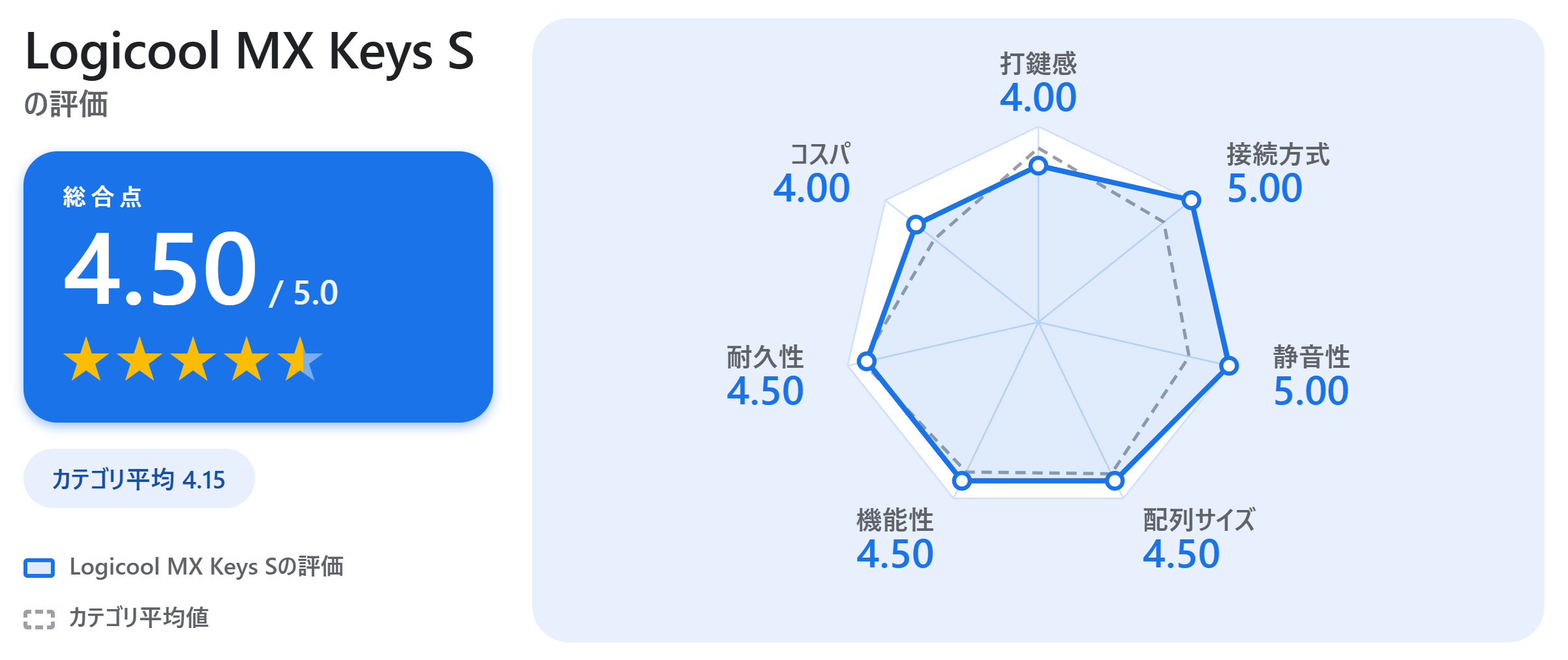
薄型パンタグラフ(シザー)方式を採用したビジネス向けワイヤレスキーボードです。GPTが「万人におすすめしやすい1台」として1位に選びました。
| 評価項目 | 星評価 | 評価理由 |
|---|---|---|
| 打鍵感 | ★★★★☆ 4.0 | キー中央のくぼみが指にフィットする薄型パンタグラフ。深い打鍵感は控えめ |
| 接続方式 | ★★★★★ 5.0 | BluetoothとLogi Bolt対応。最大3台をEasy-Switchキーで瞬時に切替 |
| 静音性 | ★★★★★ 5.0 | 金属音がなく静か。オンライン会議やオフィスでも使いやすい |
| 配列サイズ | ★★★★☆ 4.5 | 余白を削ったスリムなフルサイズ。テンキーを省いたMiniの選択肢もあり |
| 機能性 | ★★★★☆ 4.5 | Logi Options+のSmart Actions(マクロ)で作業を自動化できる |
| 耐久性 | ★★★★☆ 4.5 | 金属プレート採用でたわみが少なく、キー表面のコーティングも摩擦に強い |
| コスパ | ★★★★☆ 4.0 | 入門機より高価だが、仕事用としての完成度と満足度が高い |
おすすめできる理由:WindowsとMacをボタン一つで瞬時に切り替えられ、薄型でパームレストが不要なため手首に負担がかかりません。慣れや専門知識が不要で、多くの人が初日から快適に使える点も強みです。
注意点・デメリット:キーストロークが浅いため、メカニカルや無接点のような深い打鍵感を求める人には物足りない可能性があります。MX KeysとMX Keys Sのモデル差やバッテリー駆動時間、レシーバー(Logi Bolt)の同梱有無は公式サイトで確認してください。
こんな人におすすめ
- WindowsとMac、PCとタブレットを併用するビジネスパーソン
- 在宅ワーカー・ライター・事務職で静かに打ちたい人
- 設定不要ですぐ快適に使いたいキーボード初心者
公式サイト:ロジクール公式
3位:HHKB Professional HYBRID Type-S
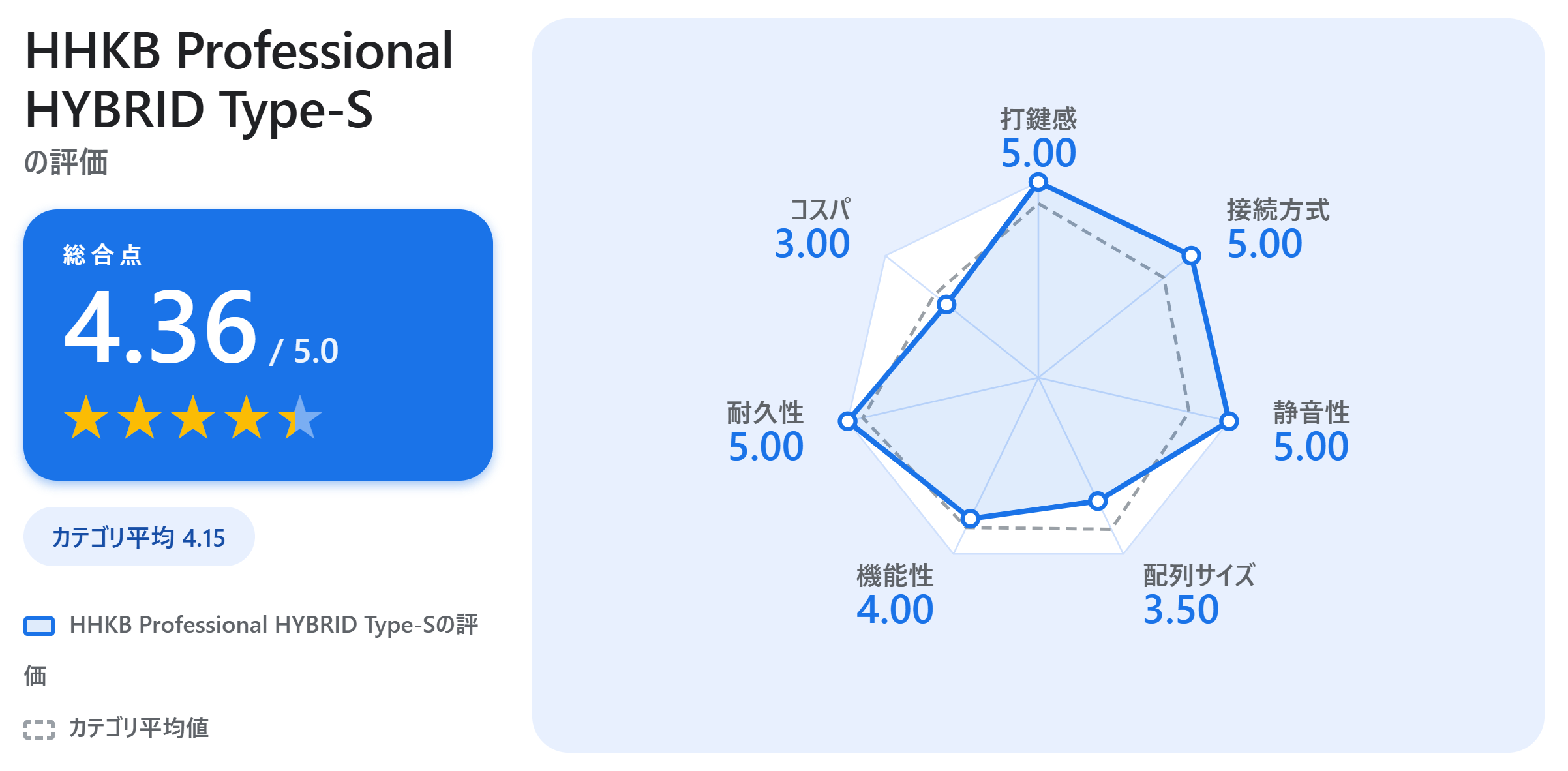
PFUの静電容量無接点方式を採用した60%コンパクトキーボードです。Claudeが2位、GPT・Geminiが3位に置いた、タイピング特化の名機です。
| 評価項目 | 星評価 | 評価理由 |
|---|---|---|
| 打鍵感 | ★★★★★ 5.0 | 静電容量無接点方式。Type-S仕様の静かで軽快な打鍵フィーリング |
| 接続方式 | ★★★★★ 5.0 | Bluetooth(最大4台)とUSB-C有線のハイブリッド。DIPスイッチでOS挙動を制御 |
| 静音性 | ★★★★★ 5.0 | Type-Sは静音性に優れ、夜間作業や会議にも適する |
| 配列サイズ | ★★★☆☆ 3.5 | A4ハーフの60%配列で省スペースだが、独自配列に慣れが必要 |
| 機能性 | ★★★★☆ 4.0 | キーマップ変更ツールで配列を本体に書き込める。ホットスワップ非対応 |
| 耐久性 | ★★★★★ 5.0 | 高耐久PBT樹脂キーキャップと昇華印刷で印字が消えにくい |
| コスパ | ★★★☆☆ 3.0 | 高価格帯だが、長期利用を前提とすれば納得感がある |
おすすめできる理由:必要最小限の配列に絞ることで、ホームポジションから手をほとんど動かさずに入力できる無駄のない設計です。コンパクトなので、無接点方式の打鍵感を持ち運べる点も魅力です。
注意点・デメリット:矢印キーや独立ファンクションキーがなくFnキー併用となるため(JIS配列モデルには矢印キーあり)、慣れるまでの習得期間が必要です。押下圧(30g/45g)や英語/日本語配列、限定モデルの在庫は公式サイトで確認してください。
こんな人におすすめ
- コードを書き続けるプログラマー、文章を書くライター
- ミニマルなデスク環境を好む人
- 場所を移動しても同じ入力環境を保ちたい人
公式サイト:PFU HHKB公式
4位:Keychron K2
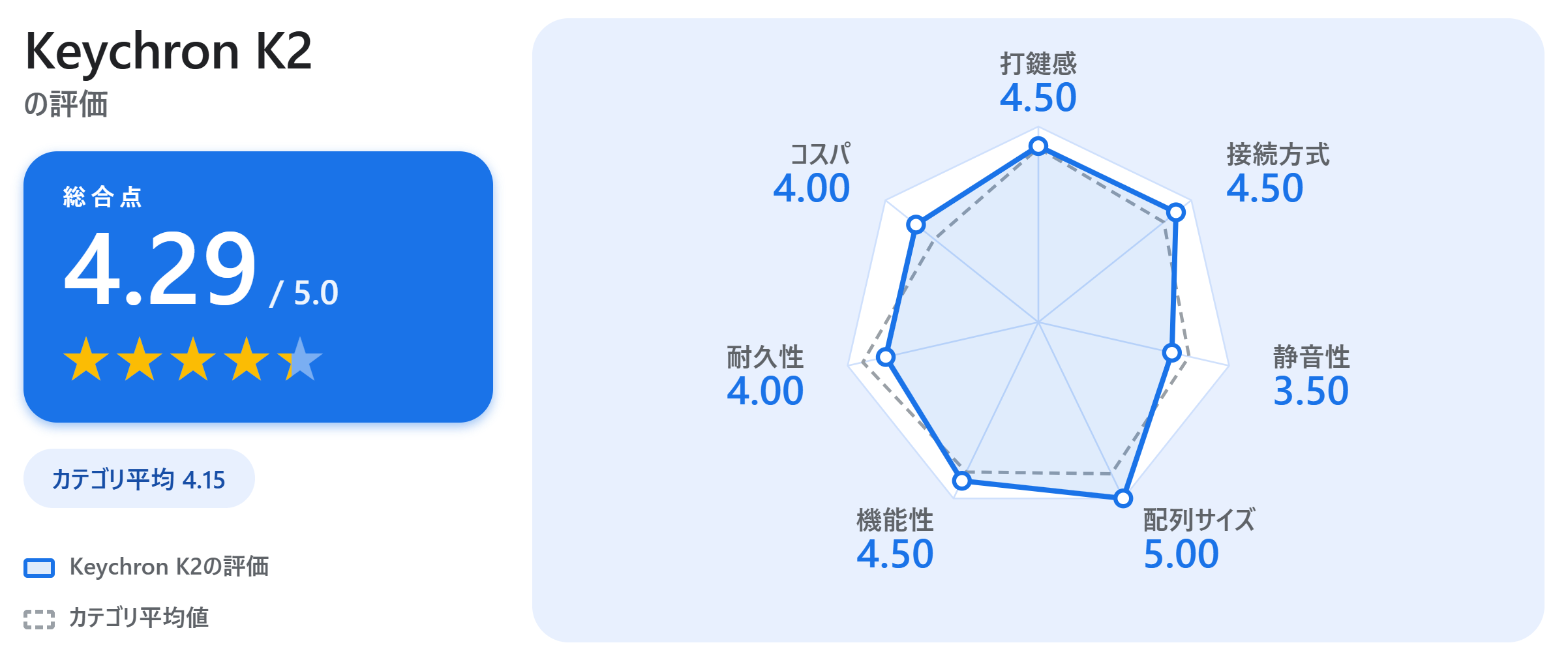
Macとの相性が良い75%コンパクトのメカニカルキーボードです。3つのAIとも上位に挙げた、カスタム入門機の定番です。
| 評価項目 | 星評価 | 評価理由 |
|---|---|---|
| 打鍵感 | ★★★★☆ 4.5 | 赤・青・茶などの軸を選べ、ホットスワップ対応モデルもある |
| 接続方式 | ★★★★☆ 4.5 | Bluetooth最大3台と有線に対応。Win/Mac切替スイッチ付き |
| 静音性 | ★★★☆☆ 3.5 | 赤軸なら比較的静かだが、筐体構造上、底打ち音がやや響く |
| 配列サイズ | ★★★★★ 5.0 | 独立した矢印キーとファンクションキーを残した75%。レイアウトの選択肢も豊富 |
| 機能性 | ★★★★☆ 4.5 | ホットスワップで軸交換が可能。QMK/VIA対応の上位バリアント(K2 Pro等)もあり |
| 耐久性 | ★★★★☆ 4.0 | アルミフレームモデルは剛性が高く重厚感がある |
| コスパ | ★★★★☆ 4.0 | 1万円台からカスタムメカニカルを味わえる高コスパ |
おすすめできる理由:Macとの相性が良く、高価になりがちなカスタムメカニカルの世界を手頃な価格から体験できます。軸を自分で交換できる拡張性(ホットスワップモデル)も魅力です。
注意点・デメリット:本体に高さがあるため、パームレストがないと手首を痛める可能性があります。海外ブランドのため、国内正規代理店の保証やJIS配列版の在庫、公式URLの取扱状況は購入前に確認してください。
こんな人におすすめ
- デスクをおしゃれに構築したいMacユーザー
- 初めての本格メカニカルを探している人
- 軸交換など自分好みにカスタムしたい中級者
公式サイト:Keychron公式※国内取扱・保証は要確認
5位:Logicool MX Mechanical Mini
薄型(ロープロファイル)メカニカルを採用したコンパクトキーボードです。パンタグラフの薄さとメカニカルの打鍵感を両立します。
| 評価項目 | 星評価 | 評価理由 |
|---|---|---|
| 打鍵感 | ★★★★☆ 4.0 | 薄型メカニカルで確かな押し心地がありつつ、ストロークは浅めで疲れにくい |
| 接続方式 | ★★★★★ 5.0 | BluetoothとLogi Bolt対応。Win/Mac/iOS/Androidにシームレスに追従 |
| 静音性 | ★★★★☆ 4.0 | 静音赤軸を選べばオフィスでも使える(茶軸・青軸も展開) |
| 配列サイズ | ★★★★★ 5.0 | 独立矢印キーを残した70%コンパクト。デスクスペースを節約できる |
| 機能性 | ★★★★☆ 4.5 | Logi Options+でマクロ作成やキー割り当てが手軽にできる |
| 耐久性 | ★★★★☆ 4.0 | アルミトッププレートでキーのぐらつきが少ない安定したビルド |
| コスパ | ★★★☆☆ 3.0 | キーキャップ交換の自由度は低めだが、機能はバランス良く揃う |
おすすめできる理由:薄型パンタグラフの疲れにくさと、メカニカルのタイピングの楽しさ・確実性を絶妙にブレンドしています。パームレスト不要の快適さと省エネ性能も強みです。
注意点・デメリット:一般的なメカニカルと比べるとキーキャップ交換の選択肢がほぼなく、カスタマイズ性は低めです。軸の種類(茶・赤・青)や駆動時間は公式サイトで確認してください。
こんな人におすすめ
- 薄型キーボードが好きだが、しっかりした打鍵感も欲しい人
- 省スペースなワイヤレスメカニカルを求めるビジネスパーソン
- 複数OSを1台でシームレスに使いたい人
公式サイト:ロジクール公式
6位:Razer BlackWidow V4 75%
ゲーミングブランドRazerの75%メカニカルキーボードです。カスタムキーボード的な打鍵感を大手ブランドの品質で楽しめます。
| 評価項目 | 星評価 | 評価理由 |
|---|---|---|
| 打鍵感 | ★★★★★ 5.0 | ガスケットマウント採用で、しっとりとした心地よい打鍵感を実現 |
| 接続方式 | ★★★☆☆ 3.5 | 有線接続が中心。無線の柔軟性を求める人には不向き |
| 静音性 | ★★★☆☆ 3.0 | 静音モデルではないが、内部フォームで金属反響音は抑えられている |
| 配列サイズ | ★★★★☆ 4.5 | 必要なキーを維持した75%コンパクト |
| 機能性 | ★★★★★ 5.0 | ホットスワップ対応。SynapseでキーマップやRGBを詳細設定 |
| 耐久性 | ★★★★★ 5.0 | アルミ合金トップケースでビルドクオリティが高い |
| コスパ | ★★★☆☆ 3.0 | 多機能ゆえ価格は高め。ゲーム+カスタム両立派には納得感がある |
おすすめできる理由:自作キーボードレベルの豊かな打鍵音・打鍵感を、大手ゲーミングブランドの品質保証のもとで得られます。ホットスワップとRGBで見た目も楽しめます。
注意点・デメリット:有線前提になりやすく、静音重視の仕事用としては最優先候補になりにくい点に注意が必要です。スイッチ種類やポーリングレート、付属品、保証は公式サイトで確認してください。
こんな人におすすめ
- 打鍵音・打鍵感の心地よさを重視する人
- ゲームもカスタムも楽しみたい人
- デスク周りをRGBで演出したい人
公式サイト:Razer公式
7位:SteelSeries Apex Pro TKL
磁気式(ホール効果)スイッチを採用したハイエンドゲーミングキーボードです。反応速度と調整精度が最大の武器です。
| 評価項目 | 星評価 | 評価理由 |
|---|---|---|
| 打鍵感 | ★★★★☆ 4.5 | 磁気スイッチ(OmniPoint)による摩擦のない滑らかなリニア入力 |
| 接続方式 | ★★★☆☆ 3.5 | 有線が基本(無線版は高価)。低遅延でゲームに集中できる |
| 静音性 | ★★★☆☆ 3.0 | 軸は静かだが底打ち音はゲーミング特有で、静かなオフィス向けではない |
| 配列サイズ | ★★★★☆ 4.5 | 省スペースなテンキーレスでマウスの可動域を確保しやすい |
| 機能性 | ★★★★★ 5.0 | 専用アプリでキーの反応する深さを0.1mm単位で調整。ラピッドトリガー対応 |
| 耐久性 | ★★★★★ 5.0 | 航空機グレードのアルミ合金フレームと高寿命の磁気スイッチ |
| コスパ | ★★☆☆☆ 2.5 | ゲーム性能に特化し価格が高め。事務用途にはオーバースペック |
おすすめできる理由:キーを離した瞬間に入力がリセットされるラピッドトリガー機能を搭載し、FPSなどでのキャラクター制御において高いレスポンスを発揮します。反応する深さの細かな調整も可能です。
注意点・デメリット:ゲーム性能に特化しているため価格が高く、文字入力メインの人にはオーバースペックになりがちです。正確なモデル名や世代差、接続方式、国内保証は公式サイトで確認してください。
こんな人におすすめ
- FPS・TPSなど競技志向のゲーマー
- キーの反応を細かく詰めたい人
- テンキーレスでマウス操作しやすい配列を求める人
公式サイト:SteelSeries公式
8位:FILCO Majestouch 3
ダイヤテックの有線メカニカルキーボードです。トレンド機能を省き、タイピングの安定性と耐久性だけを追求した王道モデルです。
| 評価項目 | 星評価 | 評価理由 |
|---|---|---|
| 打鍵感 | ★★★★☆ 4.5 | ドイツCherry MXスイッチ採用。素直で正確な王道のメカニカル打鍵感 |
| 接続方式 | ★★★☆☆ 3.0 | 基本は有線専用。マルチペアリングやワイヤレスは基本モデルにはない |
| 静音性 | ★★★☆☆ 3.5 | 静音赤軸を選べるが、茶・青・銀軸は底打ち音が響きやすい |
| 配列サイズ | ★★★★☆ 4.0 | JIS/US配列、フルサイズ/テンキーレスを選べる無駄のないフレーム |
| 機能性 | ★★★☆☆ 3.0 | 専用ソフトによるキー変更はほぼ不可。堅実だがカスタム性は低め |
| 耐久性 | ★★★★★ 5.0 | 内部に鉄板を配した高剛性で、10年使えるレベルの頑丈さ |
| コスパ | ★★★★☆ 4.5 | 高級すぎず、長く使う前提なら妥当感が高い |
おすすめできる理由:ワイヤレスやRGBを省き、タイピングの安定性・耐久性だけを追求した職人的な一台です。金属プレートによるビビり音のない打鍵感と、有線ならではの遅延のない反応が魅力です。
注意点・デメリット:有線ケーブルのみのため、配線を嫌う人やスマホ・タブレットと共有したい人には向きません。各キースイッチの特性やダイヤテック直販のカスタムオプションは公式サイトで確認してください。
こんな人におすすめ
- デスクに固定して大量に安定入力したい事務のプロ・ライター
- 頑丈で長く使える有線メカニカルが欲しい人
- 国内メーカーのサポートを重視する人
公式サイト:ダイヤテック公式
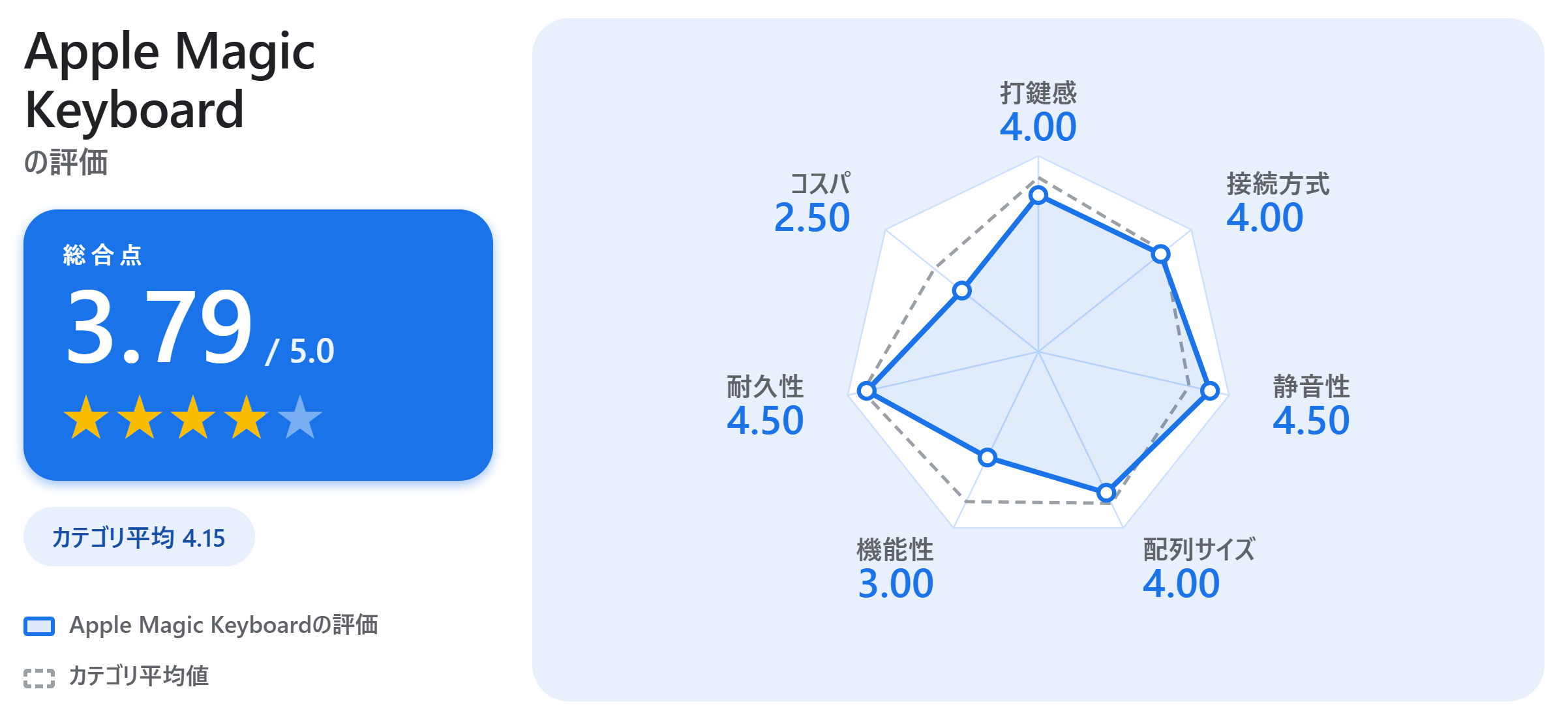
9位:Apple Magic Keyboard
Apple純正の薄型・静音キーボードです。Mac/iPadとの親和性の高さが最大の魅力です。
| 評価項目 | 星評価 | 評価理由 |
|---|---|---|
| 打鍵感 | ★★★★☆ 4.0 | 薄型シザー式で軽快。深い打鍵感は少なく、浅めの入力を好む人向き |
| 接続方式 | ★★★★☆ 4.0 | Bluetooth接続でApple製品との連携が快適 |
| 静音性 | ★★★★☆ 4.5 | 薄型で静かに使え、オフィスやカフェでも周囲に配慮しやすい |
| 配列サイズ | ★★★★☆ 4.0 | スリムで省スペース。Touch ID搭載モデルもある |
| 機能性 | ★★★☆☆ 3.0 | シンプル重視で、Windows環境ではキー配置・機能に制限がある |
| 耐久性 | ★★★★☆ 4.5 | 洗練されたアルミ筐体で質感が高い |
| コスパ | ★★☆☆☆ 2.5 | 純正として価格はやや高め。打鍵感の好みが分かれる |
おすすめできる理由:Mac/iPadとのシームレスな連携と、薄型・静音・洗練されたデザインが魅力です。MacBookに近い感覚で外付けキーボードを使いたい人に向きます。
注意点・デメリット:Windows環境では一部のキーや機能が制限されるため、Windows主体の人には不向きです。Touch ID対応モデルや配列、対応機種、価格は公式サイトで確認してください。
こんな人におすすめ
- Mac/iPadユーザー
- 薄型・静音・省スペースを重視する人
- デザインの統一感を大切にしたい人
公式サイト:Apple公式
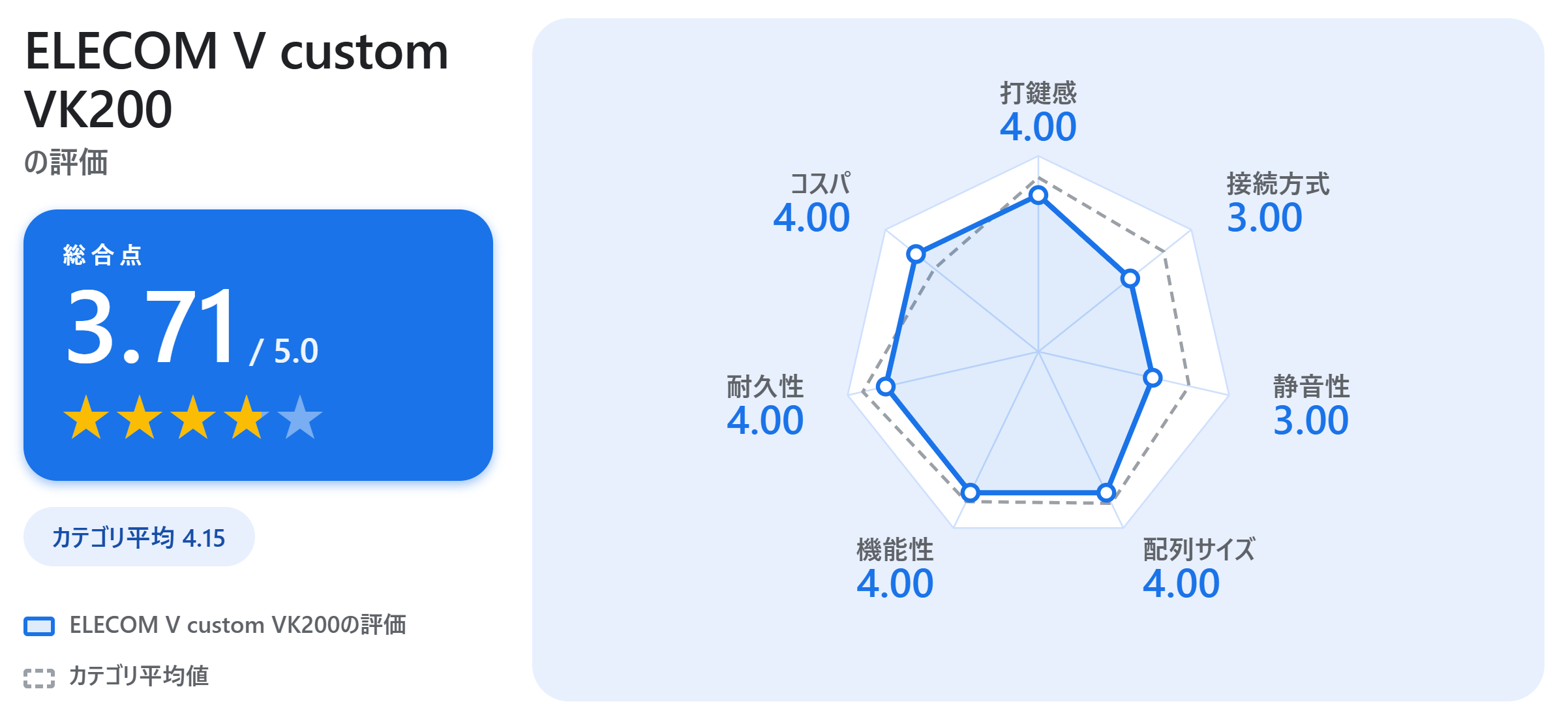
10位:ELECOM V custom VK200
国内メーカーエレコムの有線ゲーミングメカニカルキーボードです。本格的なゲーミング性能を手頃な価格で実現します。
| 評価項目 | 星評価 | 評価理由 |
|---|---|---|
| 打鍵感 | ★★★★☆ 4.0 | 独自のネオクラッチキーキャップと専用メカニカルスイッチで指への追従性が高い |
| 接続方式 | ★★★☆☆ 3.0 | 有線USB専用。Windowsでのゲーミングに最適化 |
| 静音性 | ★★★☆☆ 3.0 | メカニカルのため打鍵音は響きやすく、静音重視なら別途対策が必要 |
| 配列サイズ | ★★★★☆ 4.0 | テンキーレスでマウス空間を確保。日本語配列ベースで日常使いも破綻しにくい |
| 機能性 | ★★★★☆ 4.0 | 専用ソフトでキー割り当てやLED設定を直感的にカスタマイズ可能 |
| 耐久性 | ★★★★☆ 4.0 | 国内メーカーが監修し、価格を抑えつつしっかりした成形 |
| コスパ | ★★★★☆ 4.0 | 本格ゲーミング相当のスペックを手頃な価格で実現 |
おすすめできる理由:高価になりがちな本格ゲーミングキーボードと同等のスペックを、手頃な価格で実現しています。日本人の手を考慮したキーキャップ形状も特長です。
注意点・デメリット:デザインがゲーマー向けのため、フォーマルなオフィス用にはやや不向きです。選択できるキースイッチの仕様は公式サイトで確認してください。
こんな人におすすめ
- これから本格的にPCゲームを始めたい初心者・学生
- 予算を抑えて本格ゲーミングキーボードが欲しい人
- 国内メーカーのサポートを重視する人
公式サイト:エレコム公式
よくある質問
Q. メカニカルと静電容量無接点(Topre)は何が違いますか?
静電容量無接点方式は物理的な接点がないため摩耗せず、滑らかな押し心地と高い耐久性が特長です。メカニカルはスイッチのバネによる確かなクリック感を楽しめ、軸の交換などカスタマイズ性が高いのが特徴です。長文入力や静音重視なら無接点、打鍵の楽しさやカスタムを求めるならメカニカルが向きます。
Q. 在宅ワークや会議向けの静かなキーボードはどれですか?
静電容量無接点方式の静音モデル(Type-S、REALFORCEのサイレント仕様)や、薄型パンタグラフのMX Keys S、Apple Magic Keyboardが静かで使いやすい傾向です。メカニカルを選ぶ場合は青軸を避け、赤軸(リニア)や静音軸を選びましょう。
Q. 有線と無線(Bluetooth)はどちらが良いですか?遅延はありますか?
通常のオフィスワークや文章入力であれば、近年のBluetoothは安定しており遅延を感じることはほぼありません。ただしFPSなど一瞬の反応が重要なゲームでは、有線か2.4GHzワイヤレス(専用レシーバー)が安心です。据え置きで充電の手間を避けたいなら有線も有力です。
Q. フルサイズ・TKL・60%はどう選べばよいですか?
数値入力や表計算が多いならテンキー付きのフルサイズ、マウスの可動域やデスクスペースを優先するならテンキーレス(TKL)、持ち運びや省スペースを重視するなら60〜75%のコンパクト配列が向きます。60%配列は矢印キーや独立ファンクションキーがない場合があるため、慣れが必要な点に注意してください。
Q. JIS配列とUS配列はどちらを選ぶべきですか?
普段から日本語配列に慣れているならJIS配列が無難です。US配列はEnterキーやSpaceキーの形状・大きさが異なり、記号の位置も変わります。海外製キーボードは初期選択がUS配列になっていることがあるため、購入時に配列を必ず確認しましょう。
Q. 予算1万円前後でおすすめのキーボードはありますか?
1万円台なら、カスタム入門に向くKeychron K2や、国内メーカーの高コスパなELECOM V custom VK200が候補です。価格・在庫は変動するため、購入前に公式サイトや正規販売店で最新情報を確認してください。
Q. ゲーム用キーボードは仕事にも使えますか?
使えますが、ゲーミングモデルは打鍵音が大きめだったり有線前提だったりするため、静かな環境では使いにくい場合があります。仕事とゲームを兼用したいなら、静音軸を選べるモデルや、TKLで省スペースなモデルを選ぶとバランスが取りやすくなります。
Q. キーボードにパームレストは必要ですか?
キーボード手前の高さが2cm以上あるモデル(REALFORCE、HHKB、一般的なメカニカル)は、手首の負担を減らすためにパームレストの併用をおすすめします。MX Keysなどの薄型キーボードであれば基本的に不要です。
まとめ
キーボード選びに「万人向けの唯一の正解」はなく、用途と使う環境で最適解が変わります。毎日大量に打つなら打鍵感と耐久性に優れたREALFORCE R3、複数端末を切り替える仕事用なら薄型で静かなMX Keys S、省スペースと静音を両立したいならHHKB、カスタムを楽しみたいならKeychron、ゲーム重視ならラピッドトリガー搭載モデルが有力です。まず「仕事かゲームか」「静かな場所で使うか」「持ち運ぶか」を決めてから、価格と配列・サイズを合わせて選ぶと失敗しにくくなります。価格・在庫・仕様は変動するため、最終的には必ず各公式サイトで確認してから購入してください。