パソコンの起動やゲームのロード、動画編集の作業効率を一気に引き上げてくれるSSD。ところがいざ選ぼうとすると、「M.2 NVMeとSATAの違いがわからない」「Gen4とGen5でどちらを選ぶべきか」「容量は500GB・1TB・2TBのどれが正解か」「発熱やヒートシンクは必要なのか」と、迷いどころが一気に増えてしまいます。この記事では、3つのAI(Gemini・GPT・Claude)に同じ条件で「SSD おすすめ」を質問し、その回答を突き合わせて、失敗しにくい選び方とおすすめランキングTOP10に整理しました。結論を先に言えば、SSD選びは「いちばん速いモデル」を選ぶことではなく、「自分のPCが対応する規格の中から、用途に合う容量・速度・価格のバランスで選ぶこと」が失敗しないコツです。
📝 選ぶ前に必ずお読みください(買ってから後悔しないために) – まず「自分のPCがどの規格に対応しているか」を確認してください。 SSDには大きく分けて、マザーボードに直接挿す高速な「M.2 NVMe」タイプと、ケーブルでつなぐ「2.5インチSATA」タイプがあります。さらにNVMeには「PCIe Gen3/Gen4/Gen5」という世代があり、対応していない規格を買うと性能を発揮できない、または物理的に装着できないことがあります。「M.2」は形状の名前であり、中身がNVMeかSATAかは別に確認が必要です。 – PS5への増設には条件があります。 PS5にSSDを増設する場合、一般にPCIe Gen4対応・一定以上の読込速度・ヒートシンク(放熱板)の装着が公式に求められています。PS5はGen5 SSDを前提とはしていません。適合条件は必ず公式サイトでご確認ください。 – 高速モデルは発熱します。 特にGen4・Gen5の高速NVMeは発熱が大きく、冷却が不十分だと「サーマルスロットリング(熱による強制的な速度低下)」が起きることがあります。ヒートシンク付きモデルを選ぶか、マザーボード側のヒートシンクを活用しましょう。ノートPCやPS5ではヒートシンクの厚みが干渉しないかも要確認です。 – 並行輸入品と国内正規代理店品では保証・サポートが異なります。 国内正規代理店品はメーカー保証(多くは5年など)を国内で受けやすい一方、並行輸入品・バルク品は初期不良以外のサポートが受けにくい、あるいは海外へ発送してRMA(交換)申請が必要になる場合があります。 – 価格・速度・容量ラインナップ・TBW(耐久指標)・型番は変動します。 本記事のスペックは各メーカーの公式表記や3AIの回答に基づく相対的な目安で、当編集部が独自に測定した数値ではありません。「最高」「絶対」といった断定はできませんので、選ぶ際は必ず2026年7月時点の公式サイトでご確認ください。公式ページを特定しきれなかったものは「公式URL要確認」と記載し、推測でURLを作成していません。 – 星評価は、3つのAIの回答を突き合わせた編集部の相対的な目安です。 用途の異なるモデル(Gen5最速機・Gen4定番・SATA換装用)を横並びにしているため、総合評価点と順位は必ずしも一致しません。「自分の使い方に合うか」という視点でご覧ください。
【この記事の結論】SSDおすすめTOP3
3つのAIの回答で共通していたのは、SSDは「速ければ正解」ではなく、自分のPCの対応規格と用途(ゲーム/動画編集/普段使い/古いPCの延命)に合った1台を選ぶのが失敗しにくいということでした。そのうえで、現行PC向けの本命として名前が挙がったPCIe Gen4クラスの上位モデルを中心に、まず押さえたいTOP3は次の通りです。
| 順位 | 商品名・ブランド | 総合評価 | 特徴 |
|---|---|---|---|
| 1位 | Samsung 990 PRO | 4.8 | PCIe Gen4クラスで速度・耐久・管理ソフトまで死角が少ない総合王道モデル |
| 2位 | Crucial T500 | 4.8 | Gen4最速級に迫る性能を、ワンランク手頃な価格で狙える高コスパの実力派 |
| 3位 | WD_BLACK SN850X | 4.7 | ゲーミング最適化とヒートシンク版で、PCゲーマー・PS5増設に強い定番 |
迷ったら、まずはGen4の完成度が高い「Samsung 990 PRO」を軸に検討するのがおすすめです。同等の性能をより手頃に狙いたいなら「Crucial T500」、ゲームやPS5増設が中心なら「WD_BLACK SN850X」が有力候補になります。いずれも容量・価格・ヒートシンク有無・PS5対応は購入前に公式で確認しましょう。
AIおすすめTOP10|SSD評価一覧
星評価は3つのAIの回答を突き合わせた編集部の相対評価です。Gen5最速機・Gen4定番・SATA換装用など性格が異なるモデルを並べているため、単純な優劣ではなく「自分の環境と用途に合うか」で見てください。価格・速度・容量・対応状況は変動するため、必ず公式でご確認ください。
| 順位 | 商品名・ブランド | 対応規格 | 読込速度 | コスパ | 発熱・耐久 | 保証・信頼 | 総合評価 |
|---|---|---|---|---|---|---|---|
| 1位 | Samsung 990 PRO | ★★★★☆ | ★★★★★ | ★★★☆☆ | ★★★★☆ | ★★★★★ | 4.8 |
| 2位 | Crucial T500 | ★★★★☆ | ★★★★★ | ★★★★☆ | ★★★★☆ | ★★★★★ | 4.8 |
| 3位 | WD_BLACK SN850X | ★★★★☆ | ★★★★★ | ★★★★☆ | ★★★★☆ | ★★★★★ | 4.7 |
| 4位 | WD Blue SN580 | ★★★★☆ | ★★★★☆ | ★★★★★ | ★★★★★ | ★★★★★ | 4.5 |
| 5位 | KIOXIA EXCERIAシリーズ | ★★★★☆ | ★★★★☆ | ★★★★★ | ★★★★★ | ★★★★★ | 4.4 |
| 6位 | Crucial T700/T705(Gen5) | ★★★★☆ | ★★★★★ | ★★☆☆☆ | ★★★☆☆ | ★★★★★ | 4.4 |
| 7位 | Crucial P3 Plus | ★★★★☆ | ★★★★☆ | ★★★★★ | ★★★★☆ | ★★★★☆ | 4.3 |
| 8位 | SK hynix Platinum P41 | ★★★★☆ | ★★★★★ | ★★★★☆ | ★★★★☆ | ★★★★☆ | 4.3 |
| 9位 | Samsung 870 EVO(SATA) | ★★★☆☆ | ★★★☆☆ | ★★★★☆ | ★★★★★ | ★★★★★ | 4.1 |
| 10位 | Crucial MX500(SATA) | ★★★☆☆ | ★★★☆☆ | ★★★★★ | ★★★★★ | ★★★★☆ | 4.0 |
総合評価が高い上位ほど「現行PC向けのM.2 NVMeで、速度・耐久・保証のバランスが良い」傾向があります。一方で6位のGen5機は速度こそ最強クラスですがGen5対応マザーボードと強力な冷却が前提で用途を選び、9〜10位のSATAモデルはM.2 NVMeが使えない古いPCの換装・延命でこそ光ります。順位よりも「自分のPCで使えるか」「何に使いたいか」で選ぶのがコツです。
3つのAIがそれぞれ選んだSSD1位
この記事の特徴は、性格の異なる3つのAIの「1位」を並べて見られること。今回はGeminiとClaudeが「Samsung 990 PRO」、GPTが「Crucial T500」を1位に選び、Gen4上位クラスの2機種で評価が割れました。
| AI | 選んだ1位 | 評価理由の傾向 |
|---|---|---|
| Gemini | Samsung 990 PRO | PCIe Gen4の帯域上限に迫る転送速度と業界最高峰のランダムアクセス性能、管理ソフトの完成度を高く評価 |
| GPT | Crucial T500 | 最上位級の性能でありながら価格を抑えやすく、ゲーム・仕事・普段使いまで最も紹介しやすい万能型と評価 |
| Claude | Samsung 990 PRO | 速度・耐久・サポートすべてが高水準で、初心者からゲーマーまで「失敗しない一枚」と評価 |
3AIで一致した点は、上位に「Samsung 990 PRO」「Crucial T500」「WD_BLACK SN850X」「WD Blue SN580」「KIOXIA EXCERIAシリーズ」といった現行PC向けのPCIe Gen4モデルが共通して並んだこと、そして「対応規格・速度・容量・コスパ・耐久性・発熱・保証」を重視軸にしていたことです。割れた点は最上位の1位で、Gemini・Claudeは完成度と信頼性からSamsung 990 PROを、GPTは価格対性能のバランスからCrucial T500を推しました。両者は速度面ではほぼ互角で、「ブランドの完成度と管理ソフトを取るか、価格の手頃さを取るか」という好みの差です。本記事ではこの合議を踏まえ、総合1位をSamsung 990 PRO、GPT最推しで価格妙味の大きいCrucial T500を2位としています。
SSDを選ぶときの7つの比較ポイント
3つのAIの回答を統合すると、重視すべきポイントは次の7つに集約されました。本記事のスコアカードもこの7軸で評価しています。
1. 対応規格・互換性(NVMe/SATA・Gen世代)
SSD選びで最初に確認すべき最重要ポイントです。マザーボードに直接挿す「M.2 NVMe」か、ケーブルでつなぐ「2.5インチSATA」か、そしてNVMeなら「PCIe Gen3/Gen4/Gen5」のどれに対応しているかで、選ぶべき製品が変わります。対応していない規格を買うと性能を活かせない、または装着できません。「M.2」はあくまで形状の名前で、中身がNVMeかSATAかは別問題です。上位互換で下位規格に挿すこと自体は多くの場合可能ですが、その場合は下位規格の速度上限に制限されます。まずは自分のPC(やPS5)の対応表記を確認しましょう。
2. 読み書き速度(シーケンシャル/ランダム)
OS起動、ゲームのロード、大容量ファイルの転送、動画素材の扱いやすさに直結します。カタログの最大シーケンシャル読込・書込速度(MB/s)に加え、実用の体感に効くランダムアクセス性能(IOPS)を確認しましょう。とくにアプリの起動やゲーム内の細かなロードには、ランダム読込の速さが効いてきます。ただしカタログ値は理論上の最大値で、容量や使用状況によって実効性能は変わるため、あくまで目安として捉えてください。
3. 容量ラインナップ(500GB〜4TB)
容量不足は買い直しの原因になりやすく、最初に少し余裕を持たせるのが失敗しにくい選び方です。500GB・1TB・2TB・4TBといった展開があるか、遊びたいゲームや扱うデータに対して足りるかを確認しましょう。多くの人には、OS・アプリ・ゲームをまとめて入れられる1TB前後が扱いやすい容量帯です。なお表記容量(例:1TB)とOS上で使える実容量(約931GBなど)は計算方式の違いで差が出る点も覚えておきましょう。
4. 価格バランス(コスパ)
同じ容量帯でも価格差は大きく、購入判断の決め手になりやすいポイントです。1GBあたりの単価が用途に対して妥当か、エントリー/ミドル/ハイエンドのどこを狙うかを意識しましょう。普段使い中心なのに最上位のGen5機を選ぶのは過剰投資になりがちで、逆に重い動画編集をするのに最安モデルだけで決めると後悔しやすくなります。価格は変動しセールにも左右されるため、比較時は必ず最新価格を確認してください。
5. 耐久性・信頼性(TBW/保証)
長期使用や書き込みの多い用途では、寿命と信頼性が重要になります。TBW(総書き込み可能量)などの耐久指標、保証年数(多くは3〜5年)、ブランドの実績、データ復旧サービスの有無を確認しましょう。目安として、1TBで600TBW以上あればミドル〜ハイクラスの標準ラインとされます。書き込み頻度が高い人ほど、TBWの大きいモデルや保証の手厚いブランドを選ぶと安心です。
6. 発熱対策・安定性(ヒートシンク)
高速なGen4・Gen5のNVMeほど発熱が大きく、冷却が足りないとサーマルスロットリングで速度が落ちます。ヒートシンク付きモデルか、マザーボード側の放熱機構を使えるか、動作温度への公式の言及があるかを確認しましょう。SATAや低発熱のGen3モデルは冷却をあまり気にせず使え、ノートPCや小型PCに向きます。ヒートシンク一体型は厚みでノートPCの蓋やPS5のスロットに干渉することがあるため、装着スペースの確認も大切です。
7. 用途適性・DRAMキャッシュ(ゲーム/制作/OS用)
同じSSDでも、普段使い・ゲーム・動画編集・古いPCの延命では最適解が異なります。ゲーミング向けの最適化機能、制作用途での連続書込耐性、そして「DRAMキャッシュの有無」を確認しましょう。物理DRAMを搭載したモデルは大容量の連続書き込みでも速度が落ちにくく、OS用ドライブとして安定します。安価なモデルに多い「DRAMレス(HMB対応)」は普段使いには十分ですが、数百GB級の連続書込では速度が低下しやすい点を理解しておきましょう。
SSDおすすめランキングTOP10
1位:Samsung 990 PRO
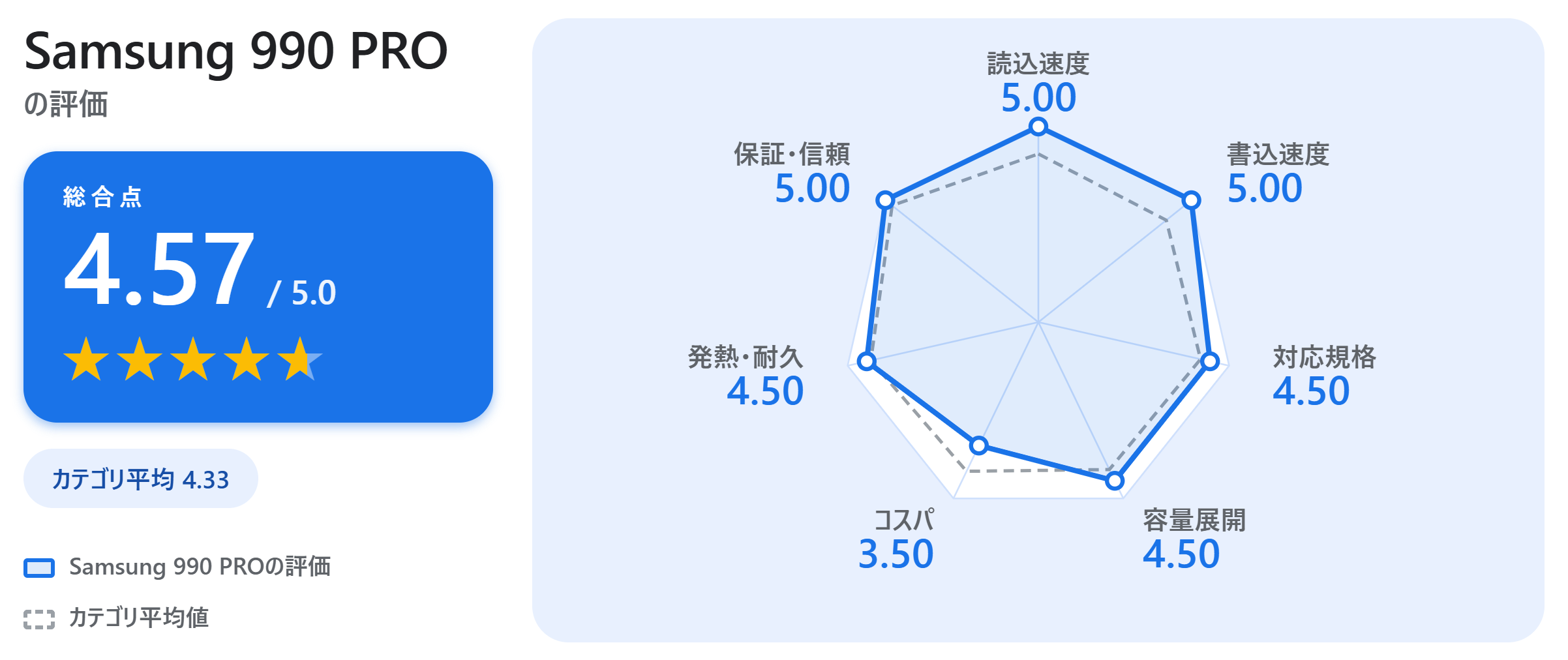
GeminiとClaudeが総合1位に選んだ、PCIe Gen4クラスの総合王道モデルです。Gen4の帯域上限に迫るトップクラスの転送速度と高いランダムアクセス性能、物理DRAMキャッシュ、5年保証、管理ソフト「Samsung Magician」まで、死角が少ない完成度が魅力。ゲームからクリエイティブ、OS用までどの用途でも高水準で、「Gen4で迷ったらこれ」と言える定番です。
| 評価項目 | 星評価 | 評価理由 |
|---|---|---|
| 読込速度 | ★★★★★ 5.0 | 公式で最大読込約7,450MB/s。PCIe Gen4の上限に迫る実効性能でロードが速い |
| 書込速度 | ★★★★★ 5.0 | 公式で最大書込約6,900MB/s。大容量ファイルの書き出しも快適 |
| 対応規格 | ★★★★☆ 4.5 | PCIe 4.0×4/NVMe。Gen5非対応だが幅広い現行環境で活躍。M.2 2280 |
| 容量展開 | ★★★★☆ 4.5 | 複数容量が期待でき用途別に選びやすい。最新ラインナップは公式確認を |
| コスパ | ★★★☆☆ 3.5 | 性能は最上級だが1GB単価はやや高め。※価格は変動のため要確認 |
| 発熱・耐久 | ★★★★☆ 4.5 | 2TBで1,200TBW・保証5年。負荷時は発熱するためヒートシンク版が安心 |
| 保証・信頼 | ★★★★★ 5.0 | 自社NAND・コントローラ・管理ソフトの一貫供給で信頼性が高い |
- おすすめできる理由: Gen4世代でトップクラスの速度と高い耐久性、充実の管理ソフトを1台で満たす完成度の高さ。高負荷なゲームやプロの映像編集でもストレージがボトルネックになりにくい
- 注意点・デメリット: 1GBあたりの単価は競合のエントリー〜ミドルより割高。Gen5非対応なので理論上の最速を狙う用途では上位機に譲る。負荷時は発熱するためヒートシンク版(990 PRO with Heatsink)の検討を。価格・容量は公式で要確認
- こんな人におすすめ:
- Gen4環境で「間違いのない一枚」を選びたい人、ゲーマー、動画編集者
- 管理ソフトやサポートまで含めて安心して長く使いたい人
- 公式サイトURL: Samsung 990 PRO 製品情報(現行価格・容量ラインナップ・ヒートシンク版の型番と寸法・PS5適合をご確認ください)
2位:Crucial T500
GPTが1位に選んだ、「高コスパ・ハイスペック」の代表格です。Samsung 990 PROに肉薄するGen4最速級の性能を持ちながら、実売価格をワンランク抑えやすいのが最大の魅力。物理DRAMキャッシュを搭載し高負荷でも速度が落ちにくく、片面実装(2TB以下)で薄いためノートPCやPS5への装着もしやすい実力派です。
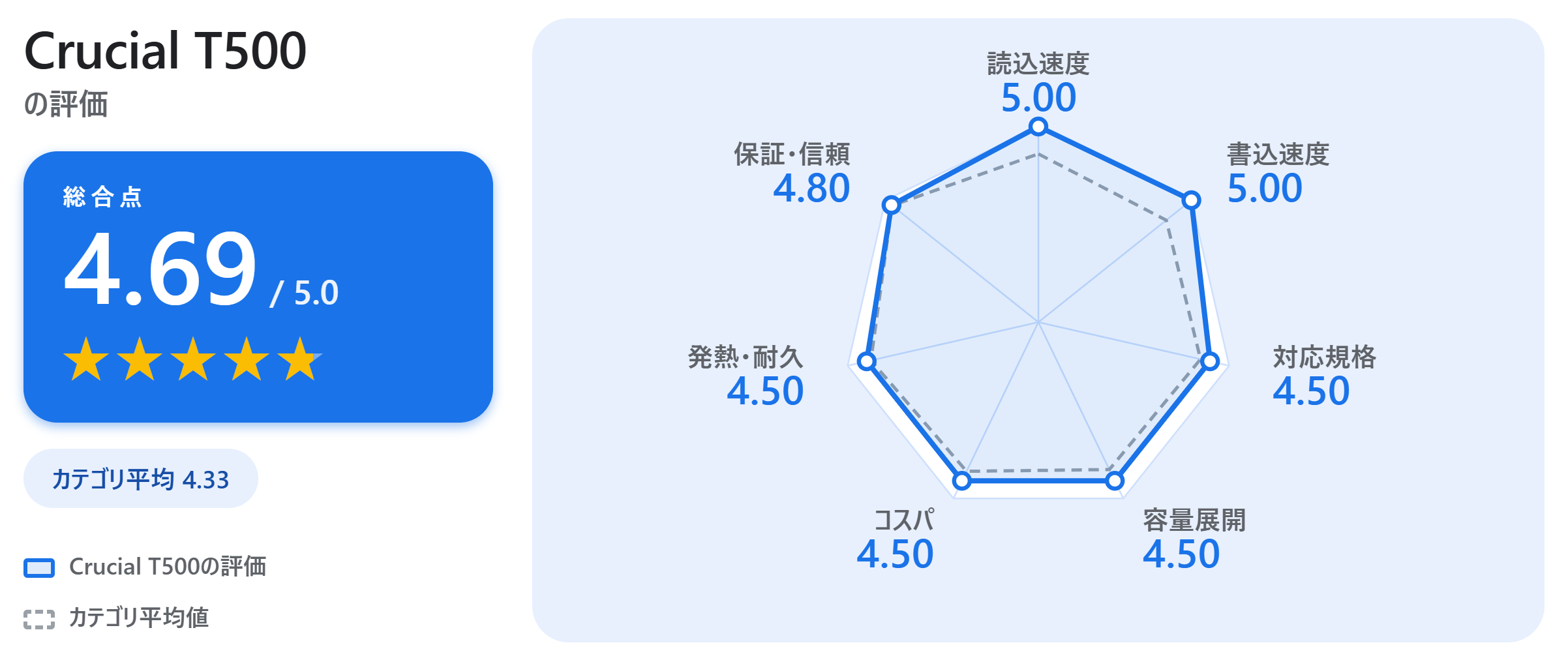
| 評価項目 | 星評価 | 評価理由 |
|---|---|---|
| 読込速度 | ★★★★★ 5.0 | 公式で最大読込約7,400MB/s。990 PROと遜色のないGen4最速級 |
| 書込速度 | ★★★★★ 5.0 | 2TBで最大書込約7,000MB/s。重い書き出しでも快適 |
| 対応規格 | ★★★★☆ 4.5 | PCIe 4.0×4/NVMe、M.2 2280。片面実装で薄型デバイスにも収まりやすい |
| 容量展開 | ★★★★☆ 4.5 | 複数容量が期待できる。最新の容量・仕様は公式確認を |
| コスパ | ★★★★☆ 4.5 | ハイエンド級の性能で最上位より手頃な価格になりやすくコスパ優秀 |
| 発熱・耐久 | ★★★★☆ 4.5 | 片面実装で熱がこもりにくい。高負荷時はヒートシンク推奨 |
| 保証・信頼 | ★★★★★ 4.8 | 半導体大手Micronブランドで5年保証。信頼性が高い |
- おすすめできる理由: 最上位クラスの性能を現実的な価格で得られるバランスの良さ。DRAMキャッシュ搭載で高負荷でも安定し、片面実装ゆえの物理的な収まりの良さも強み
- 注意点・デメリット: 100GBを超える連続かつ極端な大容量書き込みでは、一時的にキャッシュが枯渇し書込速度が低下する挙動を示す場合がある(普段使いではほぼ影響なし)。ヒートシンク有無で価格が変わる点、ノートPC装着時のクリアランスは公式で要確認
- こんな人におすすめ:
- 高性能SSDが欲しいが990 PROは予算オーバーと感じる人
- PS5増設用やノートPCの強化を狙う人、コスパ重視のゲーマー・クリエイター
- 公式サイトURL: Crucial T500 製品情報(現行価格・ヒートシンク版の有無・容量別仕様・装着クリアランスをご確認ください)
3位:WD_BLACK SN850X
3つのAIすべてが上位に挙げた、ゲーミング最適化のGen4定番です。ゲームの起動を検知して応答性を高める「ゲームモード」など、ロード時間短縮に効くチューニングが施され、ヒートシンク版はPS5増設でも人気。ランダム性能が高く、テクスチャ読込やマップ遷移がスムーズなので、コンマ数秒のロードにこだわるゲーマーに向きます。
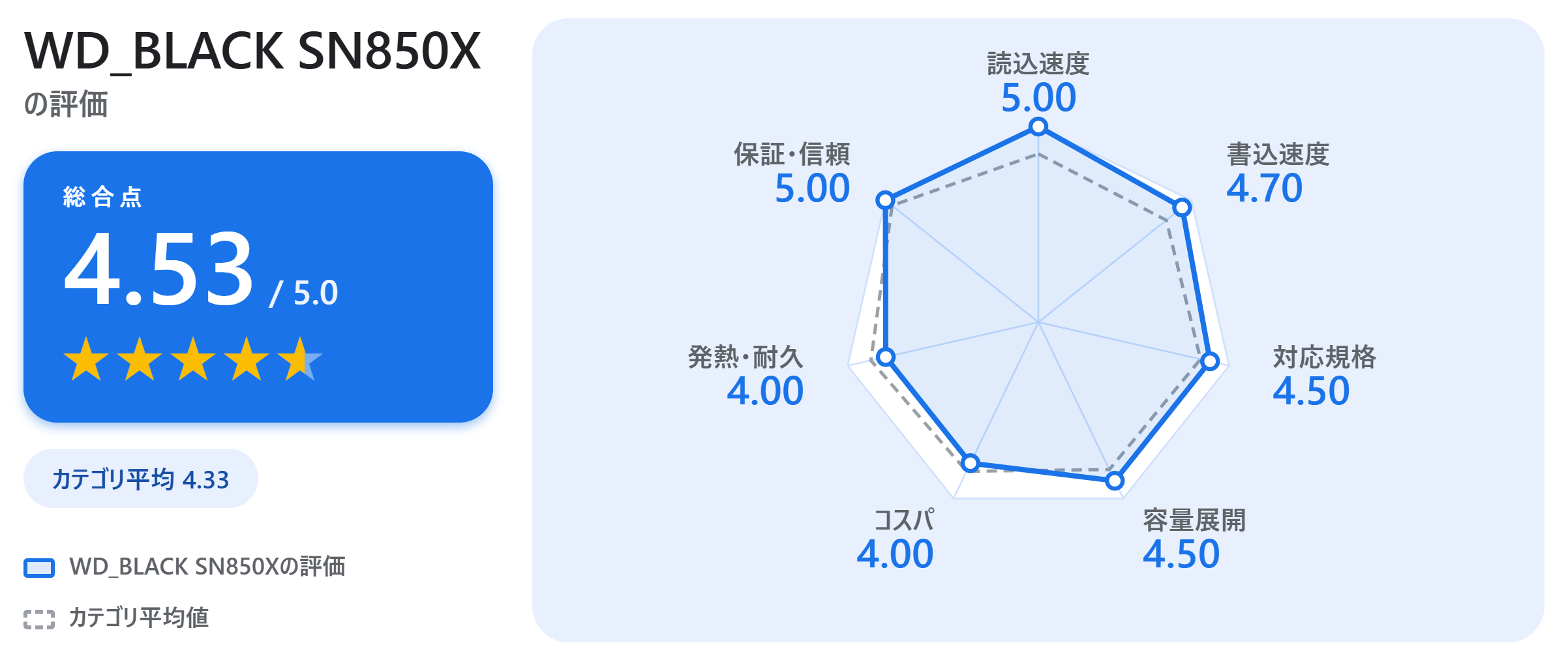
| 評価項目 | 星評価 | 評価理由 |
|---|---|---|
| 読込速度 | ★★★★★ 5.0 | 公式で最大読込約7,300MB/s。ゲームロードに効く高い応答性 |
| 書込速度 | ★★★★☆ 4.7 | 最大書込は容量により約6,600MB/s前後。大作の書き込みも快適 |
| 対応規格 | ★★★★☆ 4.5 | PCIe 4.0×4/NVMe、M.2 2280。ヒートシンク版はPS5対応を意識 |
| 容量展開 | ★★★★☆ 4.5 | ゲーム用途に十分な容量帯を展開。容量別TBWは公式確認を |
| コスパ | ★★★★☆ 4.0 | ゲーミング最上位帯として価格は強気。セール時が狙い目 |
| 発熱・耐久 | ★★★★☆ 4.0 | 保証5年。消費電力が高めで、ヒートシンクか通気による冷却が望ましい |
| 保証・信頼 | ★★★★★ 5.0 | WD/SanDiskブランドの実績と自社開発コントローラ、専用ソフトあり |
- おすすめできる理由: ゲーマー向けの専用最適化とヒートシンク版のPS5適合で、ゲーム用途に強い。ランダム性能が高く体感のキビキビ感に優れる
- 注意点・デメリット: 高負荷時の発熱がやや大きく、ヒートシンクなしで運用するとサーマルスロットリングが起きやすい。ヒートシンク版・非搭載版の違いとPS5適合、現行価格は公式で要確認。ゲームモードはWindows向け機能である点にも注意
- こんな人におすすめ:
- PCゲーマー、PS5にSSDを増設したい人
- ロード時間を可能な限り詰めたいFPS・オープンワールド愛好家
- 公式サイトURL: WD_BLACK SN850X 製品情報(容量別TBW・ヒートシンク版型番・PS5対応・現行価格をご確認ください)
4位:WD Blue SN580
3つのAIが「普段使いの堅実な選択」として共通して挙げた、Gen4普及帯のバランス型です。低発熱・手頃な価格・大手ブランドの5年保証という一般ユーザーが求める要素を押さえ、DRAMレスながらHMB技術で実用速度をしっかり確保。発熱が少なくヒートシンクなしでも扱いやすいため、ノートPCの換装用にも向きます。
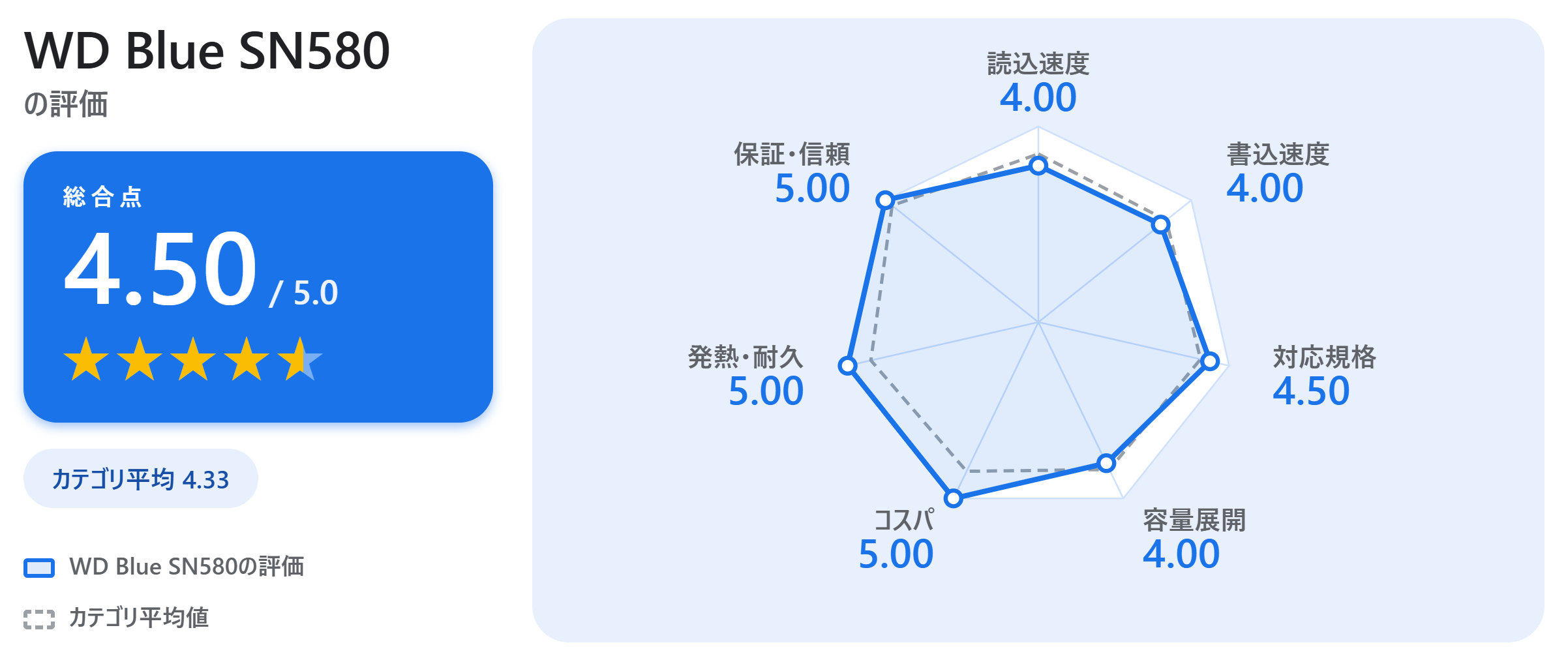
| 評価項目 | 星評価 | 評価理由 |
|---|---|---|
| 読込速度 | ★★★★☆ 4.0 | 最大読込約4,150MB/s。最速ではないが普段使い・一般ゲームには十分 |
| 書込速度 | ★★★★☆ 4.0 | 最大書込約4,150MB/s。日常用途で不足を感じにくい |
| 対応規格 | ★★★★☆ 4.5 | PCIe 4.0×4/NVMe、M.2 2280。現行PCで扱いやすい |
| 容量展開 | ★★★★☆ 4.0 | メインストレージとして使いやすい容量帯を展開 |
| コスパ | ★★★★★ 5.0 | 実売価格が非常に手頃で、信頼性の高いパーツを安く導入できる |
| 発熱・耐久 | ★★★★★ 5.0 | 発熱が極めて低くヒートシンク不要級。1TBで600TBW前後・保証5年 |
| 保証・信頼 | ★★★★★ 5.0 | エントリー帯ながら5年保証。WDブランドの安心感 |
- おすすめできる理由: 「低発熱」「低価格」「5年保証」を高い次元で両立。最上位ほどの速度は不要でも、安定してサクサク動くストレージを安く手に入れたい人にぴったり
- 注意点・デメリット: 物理DRAM非搭載のため、数百GB級の連続書込や空き容量が極端に少ない状態では書込速度が落ちやすい。ハイエンド用途には力不足。HMBの対応OSや最新ファームは公式で要確認
- こんな人におすすめ:
- 予算重視の自作ユーザー、普段使い・ライトゲーム中心の人
- 発熱の少ないSSDを求めるノートPCユーザー、サブストレージ用途
- 公式サイトURL: WD Blue SN580 製品情報(容量別TBW・速度・HMB対応環境・現行価格をご確認ください)
5位:KIOXIA EXCERIAシリーズ
3つのAIすべてが名前を挙げた、旧東芝メモリの流れをくむ国産系NANDブランドです。日本国内の工場で作られるフラッシュメモリの信頼性と、国内サポートの手厚さが魅力。用途に応じてGen4ミドルの「EXCERIA PLUS G3」や、低発熱・低価格でOS用に向くGen3の「EXCERIA G2」など、シリーズ内で選び分けられます。海外ブランドを避けたい人や、手頃な予算でトラブルの少ない構成を組みたい人に向きます。
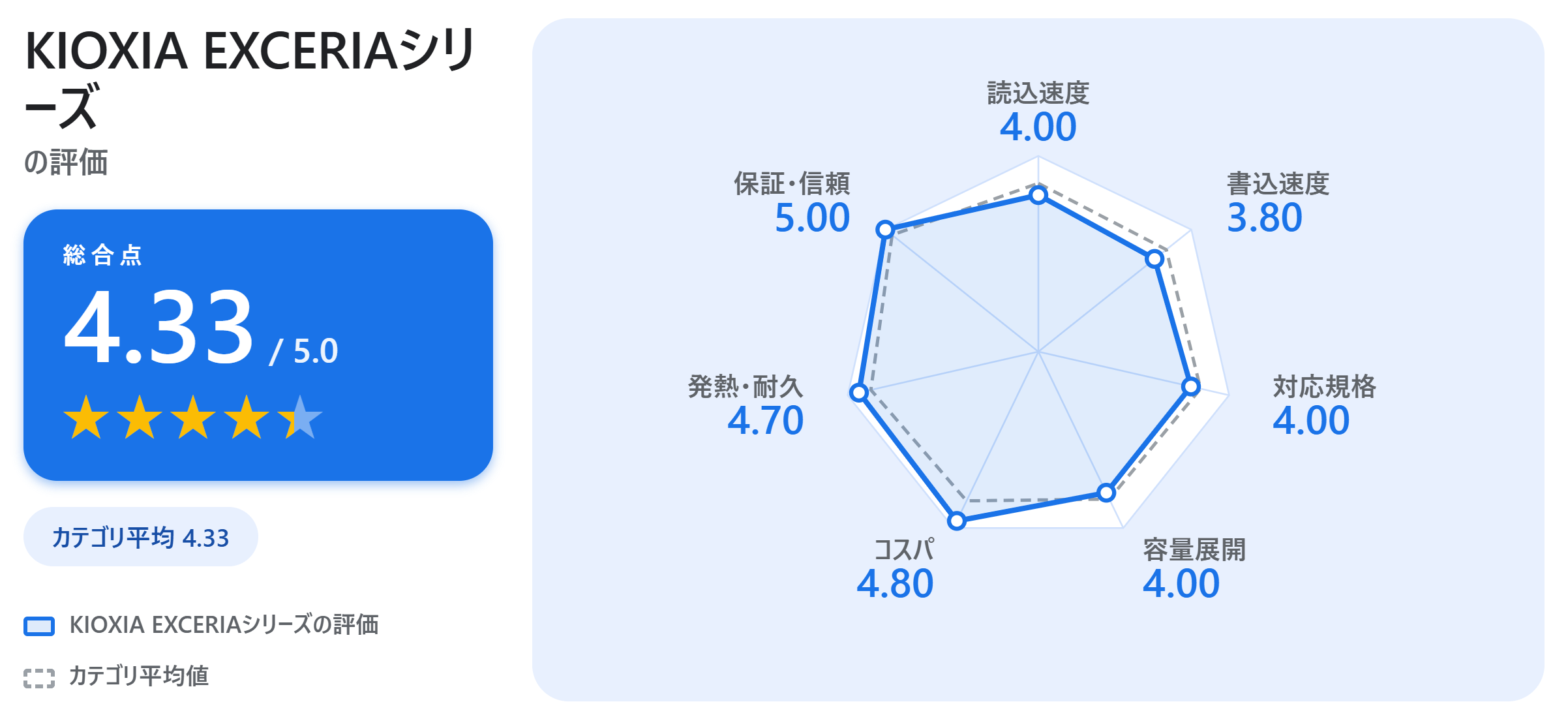
| 評価項目 | 星評価 | 評価理由 |
|---|---|---|
| 読込速度 | ★★★★☆ 4.0 | Gen4のPLUS G3で最大読込約5,000MB/s。Gen3のG2は約2,100MB/sと控えめ |
| 書込速度 | ★★★★☆ 3.8 | 普段使い・OS用に十分。Gen4上限を狙うモデルではない |
| 対応規格 | ★★★★☆ 4.0 | PLUS G3はPCIe Gen4、G2はPCIe Gen3。用途で選び分ける。M.2 2280 |
| 容量展開 | ★★★★☆ 4.0 | シリーズで複数容量を展開。モデル差があるため個別確認を |
| コスパ | ★★★★★ 4.8 | 国内ブランドながら海外格安品に匹敵する低価格 |
| 発熱・耐久 | ★★★★★ 4.7 | 発熱が抑えられヒートシンク不要級。PLUS G3の2TBは1,200TBW・保証5年 |
| 保証・信頼 | ★★★★★ 5.0 | 国内製造フラッシュと迅速な国内サポート。5年保証 |
- おすすめできる理由: 「国産の安心感」と「リーズナブルさ」を両立。初期不良や不具合時の日本語対応・交換のハードルが海外メーカーより低く、安心して使える
- 注意点・デメリット: DRAM非搭載モデルは大容量の連続コピーで速度が低下しやすい。Gen4限界値を狙うモデルではないため数値上のインパクトには欠ける。シリーズ名だけでは性能差が分かりにくいので、PLUS G3(Gen4)かG2(Gen3)かなど型番を必ず確認。管理ソフトの対応OSや正規品保証は公式で要確認
- こんな人におすすめ:
- 国内ブランドの安心感を重視する人、ビジネスPC用途
- 古いPC(Gen3)のHDD換装や、安く堅実なOS用ドライブが欲しい人
- 公式サイトURL: KIOXIA 個人向けSSD(EXCERIA PLUS G3・EXCERIA G2など各モデルの速度・TBW・対応Gen世代・現行価格をご確認ください)
6位:Crucial T700/T705(Gen5)
「とにかく最速」を求める人向けの、PCIe Gen5フラッグシップです(GeminiがT700、ClaudeがT705を上位に評価)。Gen4の約1.7倍という異次元の転送速度で、DirectStorage対応ゲームや膨大なデータを扱う制作・AI用途で他を圧倒します。ただしGen5対応マザーボードが必須で、発熱も極めて大きいため強力な冷却が前提。ロマンと究極の実用性を求めるハイエンド志向のユーザー向けです。
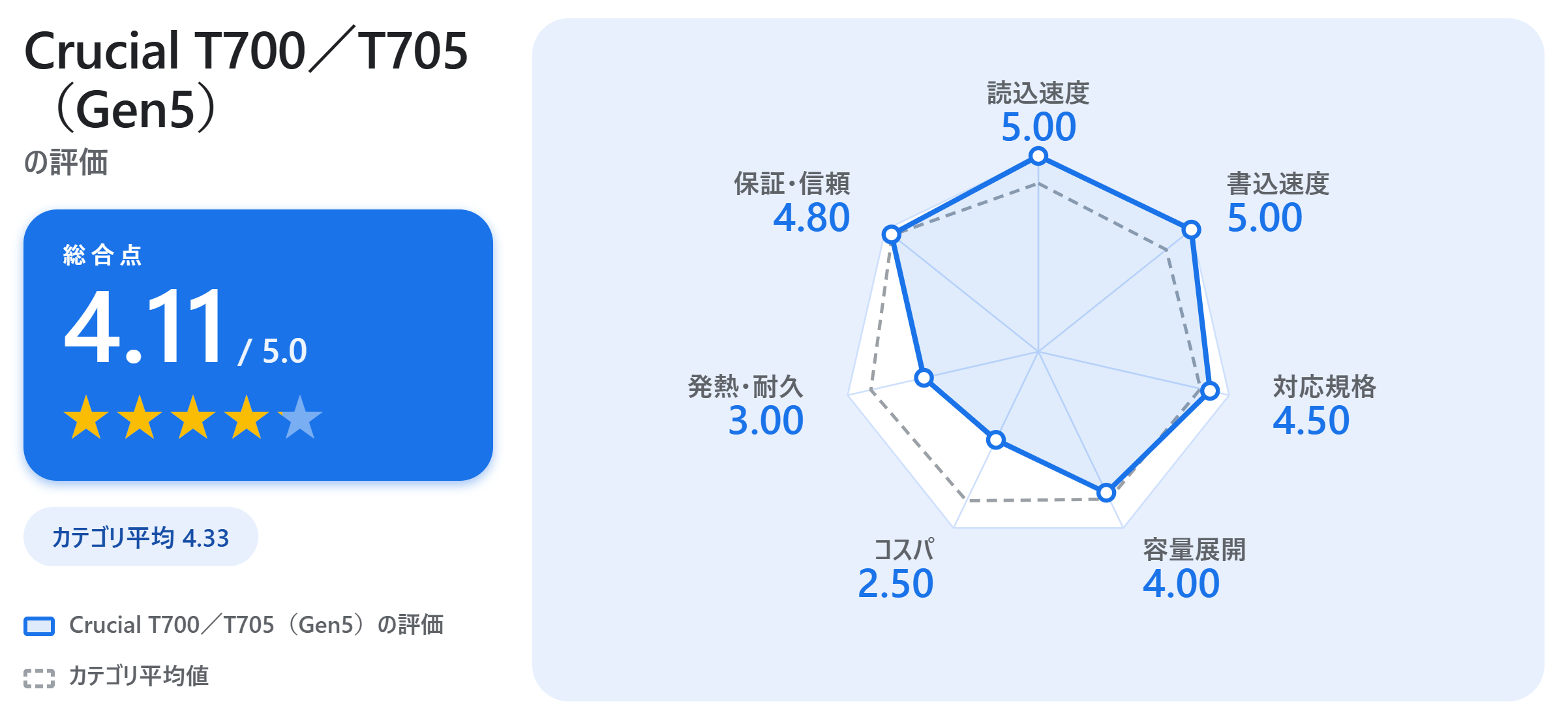
| 評価項目 | 星評価 | 評価理由 |
|---|---|---|
| 読込速度 | ★★★★★ 5.0 | 公式で最大読込12,000MB/s超(T700は約12,400MB/s)の異次元性能 |
| 書込速度 | ★★★★★ 5.0 | 最大書込も1万MB/s超級。大容量データの書き出しが桁違いに速い |
| 対応規格 | ★★★★☆ 4.5 | PCIe 5.0×4。Gen5対応マザーボードが必須で環境を選ぶ。M.2 2280 |
| 容量展開 | ★★★★☆ 4.0 | 1TB〜4TBなど高容量も展開。容量別仕様は公式確認を |
| コスパ | ★★☆☆☆ 2.5 | 最新規格のハイエンドゆえ1GB単価は高い。コスパを狙う製品ではない |
| 発熱・耐久 | ★★★☆☆ 3.0 | 2TBで1,200TBW・保証5年だが発熱が激しく、大型ヒートシンク必須 |
| 保証・信頼 | ★★★★★ 4.8 | Micron純正NANDで5年保証。品質は盤石 |
- おすすめできる理由: 現行Gen5プラットフォームの帯域を限界まで引き出す圧倒的スピード。将来性を見据えたウルトラハイエンド構成に最適
- 注意点・デメリット: Gen5対応環境が必須で、ヒートシンクなしでの運用は厳禁(熱暴走の恐れ)。マザーボードの巨大な冷却機構か大型ファン付きヒートシンク版が前提。価格が高く、PS5はGen5を前提としていないため増設用途には不向き。対応チップセットと物理干渉サイズは公式で要確認
- こんな人におすすめ:
- 最新プラットフォームで最速を求める自作マニア、プロクリエイター
- 膨大なデータを扱うAI開発・高解像度動画のリアルタイム編集をする人
- 公式サイトURL: Crucial T700 製品情報(T705を含む現行Gen5ラインの型番・冷却要件・対応チップセット・現行価格をご確認ください。T705の製品ページは公式で要確認)
7位:Crucial P3 Plus
「コスパよくGen4を導入したい」人に向く、Gen4エントリーモデルです(GPT・Claudeが挙げた2AI掲載)。Gen4の速度を手頃な価格で得られるのが魅力で、普段使いやサブストレージには十分な性能。ただしDRAMレス設計のため、連続した大容量書き込みでは速度が落ちやすい点を理解して使うのがコツです。
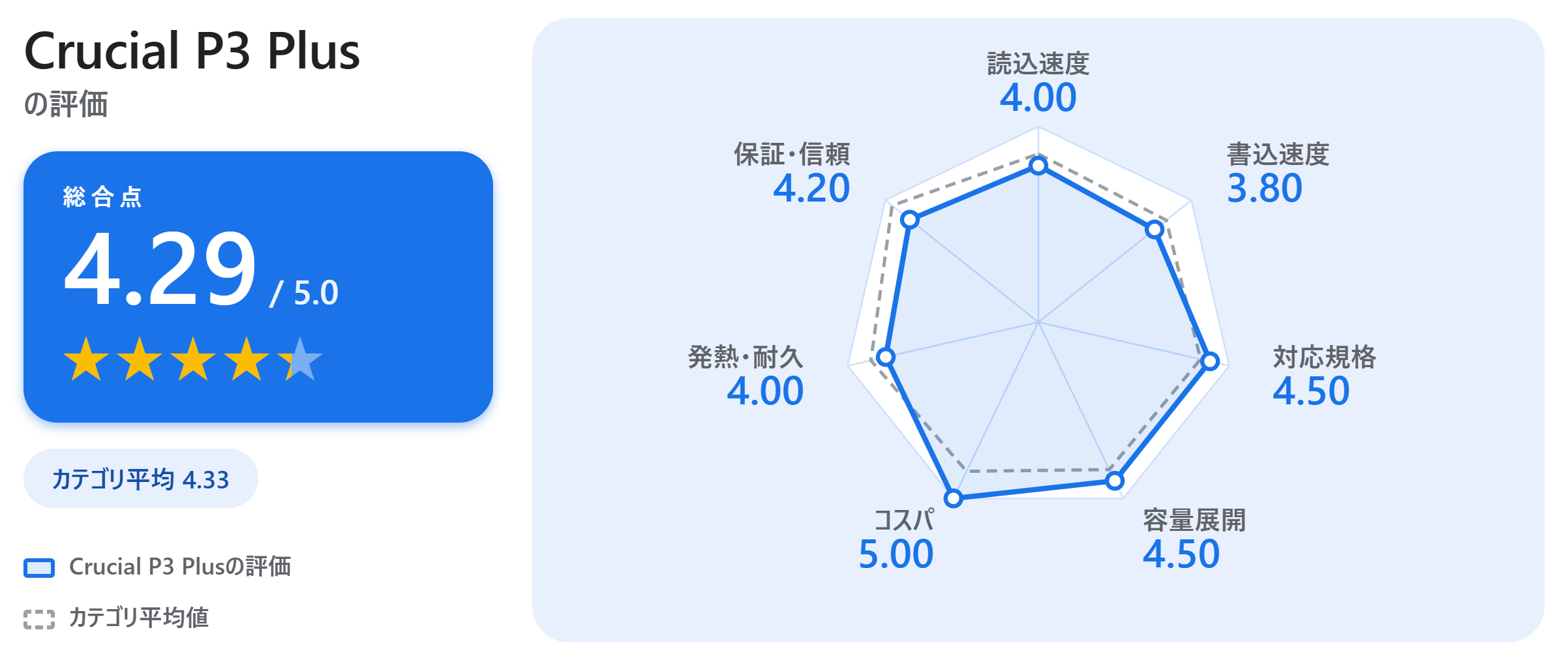
| 評価項目 | 星評価 | 評価理由 |
|---|---|---|
| 読込速度 | ★★★★☆ 4.0 | Gen4エントリーとして良好な読込速度。※公式値は要確認 |
| 書込速度 | ★★★★☆ 3.8 | 普段使いには十分。連続書込ではキャッシュ切れで低下しやすい |
| 対応規格 | ★★★★☆ 4.5 | PCIe 4.0×4/NVMe、M.2 2280。現行PCに導入しやすい |
| 容量展開 | ★★★★☆ 4.5 | コスパ重視で容量を取りやすい立ち位置 |
| コスパ | ★★★★★ 5.0 | Gen4帯で価格が手頃。NVMe入門〜中級層に魅力 |
| 発熱・耐久 | ★★★★☆ 4.0 | 発熱は比較的穏やか。TBW・保証は上位機に劣る傾向のため要確認 |
| 保証・信頼 | ★★★★☆ 4.2 | Micron系の信頼性。DRAMレス設計である点は理解を |
- おすすめできる理由: Gen4の高速化を低予算で体験できる導入しやすさ。上位機との明確な棲み分けができ、サブ用途やコスパ重視の1TBクラスに向く
- 注意点・デメリット: DRAMレス設計で連続大容量書込時に速度が落ちやすい。重い編集作業や最上位性能を求める人は上位機が向く。正確な容量別TBW・速度・DRAM有無・現行価格は公式で要確認
- こんな人におすすめ:
- コスパ良くGen4を導入したい人、初めてNVMe SSDを買う人
- サブストレージ用途で容量を安く確保したい人
- 公式サイトURL: Crucial NVMe SSD 製品一覧(P3 Plusの容量別性能・保証・フォームファクタ・現行価格をご確認ください)
8位:SK hynix Platinum P41
3つのうち1つのAI(Claude)が挙げた、Gen4上位の実力派です。単独評価のため下位掲載としていますが、自社NAND採用による高い効率と、低消費電力ながら優れた実効性能で知られる隠れた名機。とくにランダム読込の応答性に強く、OSの起動やソフトの立ち上がりが俊敏です。発熱を抑えたい人やノートPC用途にも向きます。
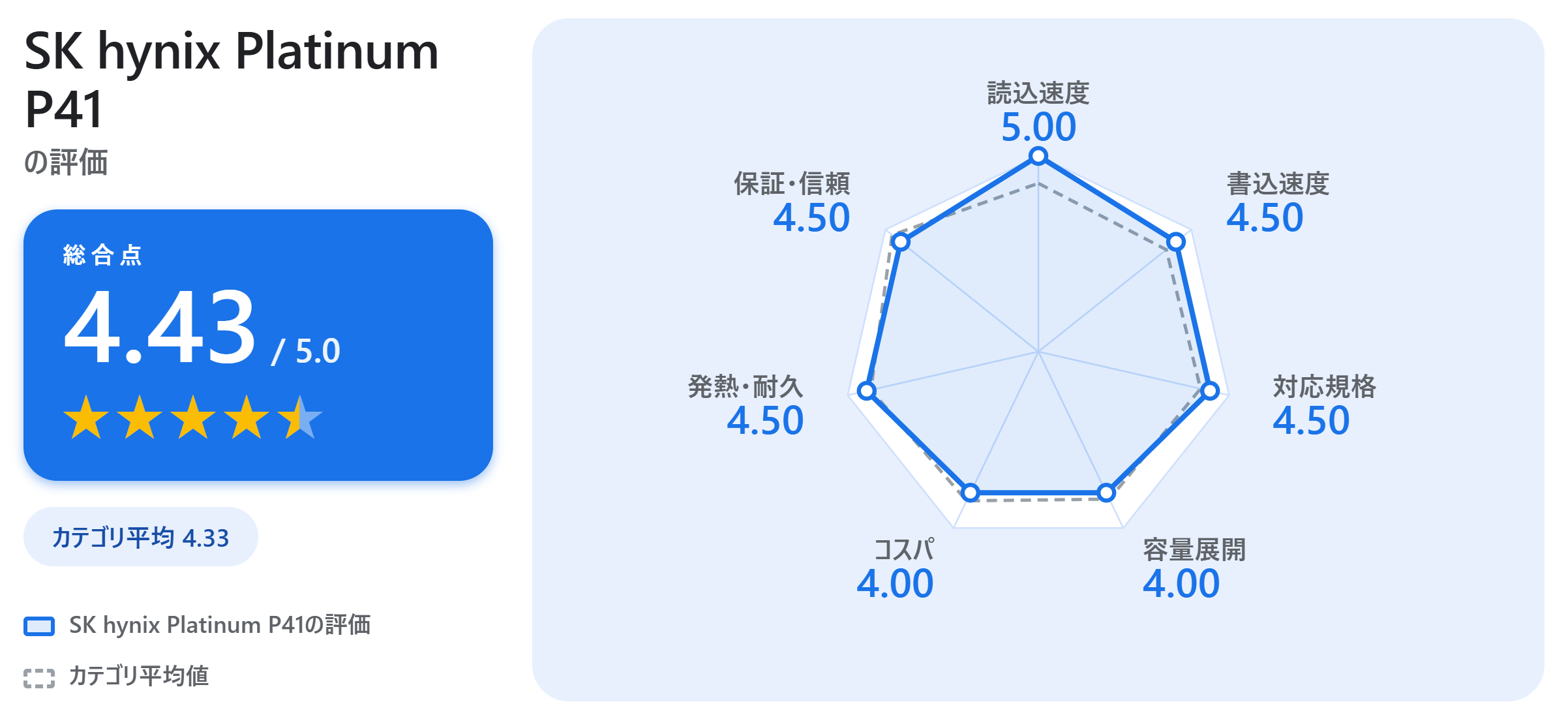
| 評価項目 | 星評価 | 評価理由 |
|---|---|---|
| 読込速度 | ★★★★★ 5.0 | 公式で最大読込約7,000MB/s。ハイエンドGen4として優秀 |
| 書込速度 | ★★★★☆ 4.5 | 最大書込約6,500MB/s。重い書き出しも快適 |
| 対応規格 | ★★★★☆ 4.5 | PCIe 4.0×4/NVMe、M.2 2280 |
| 容量展開 | ★★★★☆ 4.0 | 500GB〜2TBを展開。500GBは書込がやや控えめ |
| コスパ | ★★★★☆ 4.0 | 最上位級の性能で実売価格は比較的抑えめの隠れた名機 |
| 発熱・耐久 | ★★★★☆ 4.5 | 低消費電力で発熱を抑えやすい。2TBで1,200TBW・保証5年 |
| 保証・信頼 | ★★★★☆ 4.5 | 自社NAND・コントローラの垂直統合。5年保証 |
- おすすめできる理由: 自社NAND採用で効率と信頼性が高く、消費電力の低さが魅力。カタログ数値以上に「実際のアプリ起動が速い」実効性能を重視する人に合う
- 注意点・デメリット: 500GBモデルは書込性能がやや低め。ヒートシンクは別途検討。国内での知名度は大手3社に一歩譲る面がある。今回は単独AIの推薦のため下位掲載としているが製品自体の評価は高い。正確な公式URL・価格は要確認
- こんな人におすすめ:
- 効率・信頼性・実効速度のバランスを重視する人
- 発熱を抑えたいノートPCユーザー、Gen4上位を堅実に選びたい人
- 公式サイトURL: 公式URL要確認(SK hynixの公式製品ページで容量別性能・ヒートシンク有無・保証条件・現行価格をご確認ください)
9位:Samsung 870 EVO(SATA)
M.2 NVMeが使えない古いPCの換装に向く、2.5インチSATAの定番です(GPT・Claudeが挙げた2AI掲載)。NVMeほどの速度は出ないものの、SATA帯での安定性とブランド実績、Samsung Magician対応の安心感が強み。HDDからの乗り換えなら、体感は大きく向上します。M.2スロットのない旧型ノートPC・デスクトップの延命に最適な選択肢です。
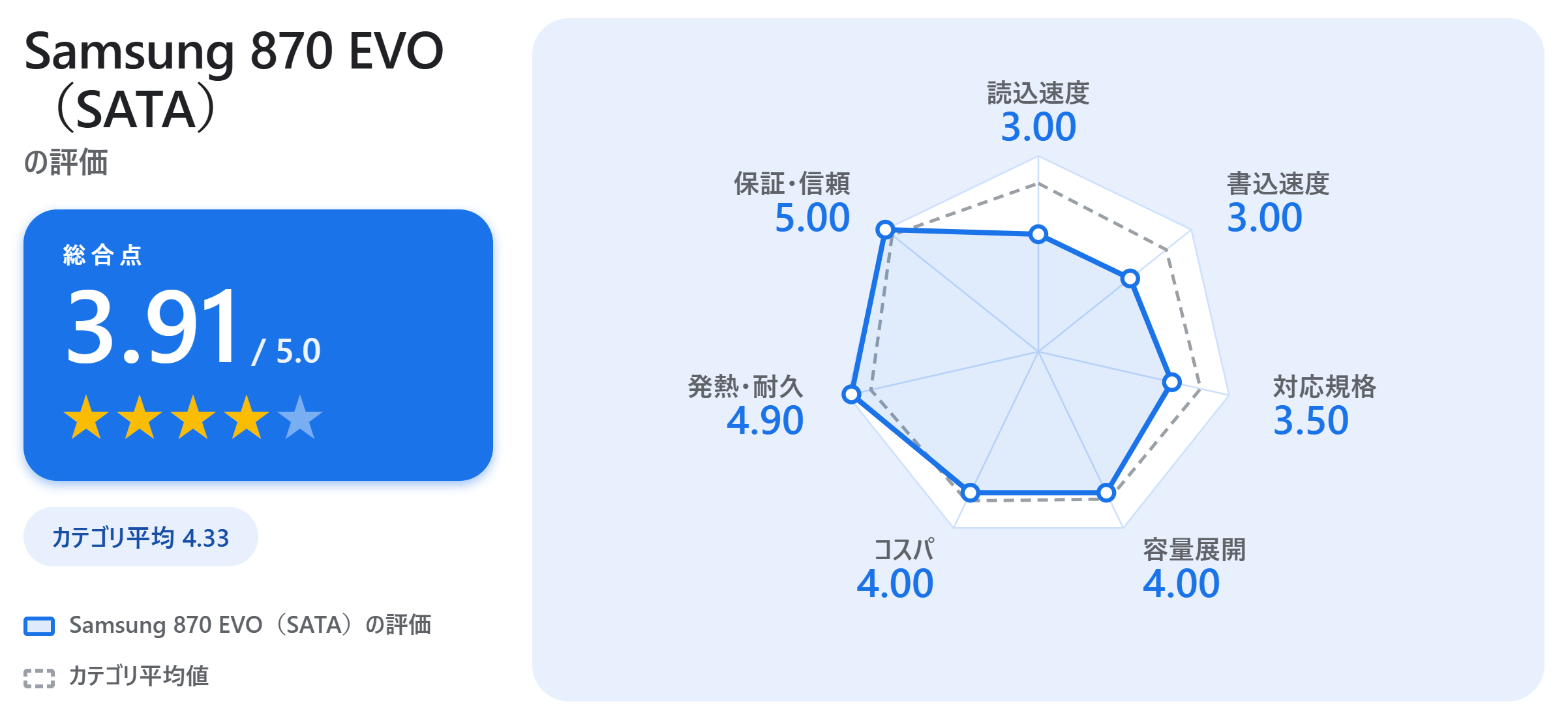
| 評価項目 | 星評価 | 評価理由 |
|---|---|---|
| 読込速度 | ★★★☆☆ 3.0 | SATAの上限(約560MB/s前後)。NVMeとは大きな差がある |
| 書込速度 | ★★★☆☆ 3.0 | SATA帯としては優秀だが規格上の上限あり |
| 対応規格 | ★★★☆☆ 3.5 | SATA 2.5インチ。M.2非搭載の古いPCに対応 |
| 容量展開 | ★★★★☆ 4.0 | 換装需要に合わせやすい容量構成を展開 |
| コスパ | ★★★★☆ 4.0 | SATA定番として納得感のある価格。容量次第でNVMeとも比較を |
| 発熱・耐久 | ★★★★★ 4.9 | SATAで発熱が少なく古いPC換装に好適。信頼性・実績が高い |
| 保証・信頼 | ★★★★★ 5.0 | Samsung Magician対応、SATA SSDの安心候補として実績十分 |
- おすすめできる理由: SATA 2.5インチの定番で、古いPCのHDD換装に最適。発熱が少なくトラブルが少ない安心感がある
- 注意点・デメリット: SATA規格のため速度上限があり、M.2 NVMe対応PCでは優先度が下がる。あくまで「M.2非対応PC向け」という前提を理解して選ぶこと。正確な公式URL・容量別仕様・現行価格は要確認
- こんな人におすすめ:
- M.2非対応の旧型ノートPC・デスクトップを延命したい人
- HDDからの乗り換えで手堅く高速化したい人
- 公式サイトURL: Samsung SSD ストレージ(870 EVOの容量別仕様・厚み・クローンソフト案内・現行価格をご確認ください。製品ページは公式で要確認)
10位:Crucial MX500(SATA)
予算重視のSATA換装に向く、2.5インチSSDの鉄板コスパモデルです(Claude・Geminiが挙げた2AI掲載)。DRAMキャッシュ搭載による書き込みの安定感と、長年の販売実績に裏打ちされた信頼性が魅力。M.2スロットが埋まっているPCの増設や、古いPCの延命に安く導入できます。OSクローンにも対応しやすく、初心者でも換装しやすいのが利点です。
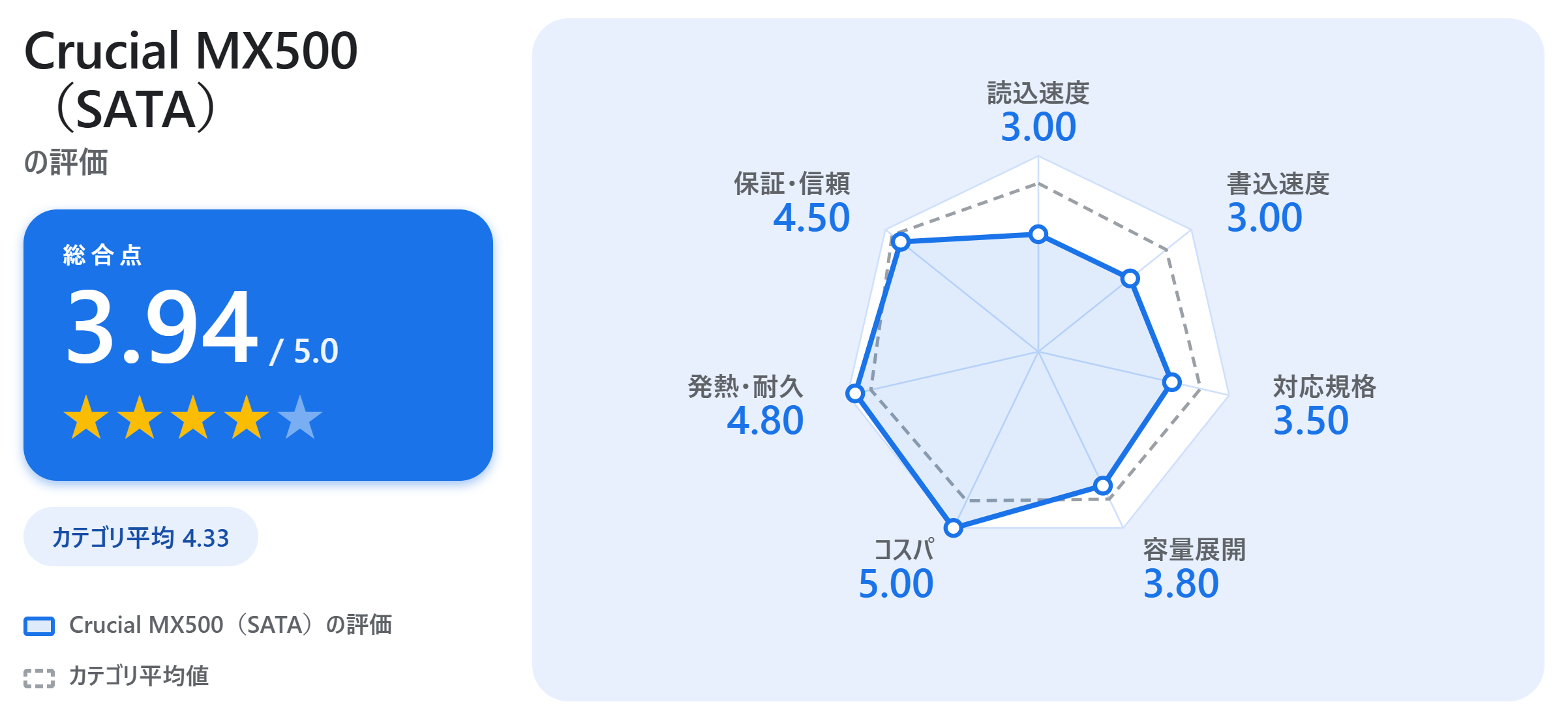
| 評価項目 | 星評価 | 評価理由 |
|---|---|---|
| 読込速度 | ★★★☆☆ 3.0 | 最大読込約560MB/s。SATAインターフェースの上限 |
| 書込速度 | ★★★☆☆ 3.0 | 最大書込約510MB/s。SATA帯では安定 |
| 対応規格 | ★★★☆☆ 3.5 | SATA 2.5インチが中心(M.2 SATA版もあり)。フォームファクタは要確認 |
| 容量展開 | ★★★★☆ 3.8 | 換装向けに使いやすい容量帯を展開 |
| コスパ | ★★★★★ 5.0 | SATA帯の定番コスパ。予算重視のHDD換装に向く |
| 発熱・耐久 | ★★★★★ 4.8 | 発熱がほぼなく金属筐体が放熱。2TBで700TBWなど十分な耐久 |
| 保証・信頼 | ★★★★☆ 4.5 | 世界的な販売実績とMicronの5年保証。停電時保護など安定設計 |
- おすすめできる理由: 2.5インチSATAの大定番で、DRAMキャッシュ搭載により書き込みが安定。古いPCの延命やM.2スロットが埋まったPCの増設に、安く堅実に導入できる
- 注意点・デメリット: SATA接続のため物理的に速度が制限され、M.2 NVMeのような速さは出ない。最新の自作PCではM.2 NVMeを優先すべき。PS5には物理的に接続できない。フォームファクタ(2.5インチ/M.2 SATA)と容量別仕様は公式で要確認
- こんな人におすすめ:
- 予算重視で2.5インチSATA環境の高速化をしたい人
- M.2スロットを使い切ったPCに大容量ストレージを増やしたい人
- 公式サイトURL: Crucial MX500 製品情報(フォームファクタ・容量別仕様・クローンソフト・現行価格をご確認ください)
よくある質問
Q. SSDとHDDは何が違うの?
SSDはフラッシュメモリにデータを記録する記憶装置で、モーターで円盤を回すHDDと違い可動部がありません。そのため読み書きが圧倒的に速く、静かで衝撃に強く、消費電力も少ないのが特長です。OSやアプリをSSDに入れると起動やロードが体感で大きく変わります。一方でHDDは大容量あたりの価格が安いため、写真や動画などの大容量データ保管はHDD、OS・アプリ・ゲームはSSD、と使い分けるのが定番です。
Q. NVMeとSATAはどちらを選ぶべき?
現行PCで高速化を狙うなら、マザーボードのM.2スロットに直接挿すNVMe(PCIe接続)が第一候補です。SATA SSDよりはるかに高速で、配線も不要です。一方、M.2スロットがない古いPCや、スロットを使い切った場合の増設には2.5インチSATAが現実的な選択肢になります。まずは自分のPCがM.2 NVMeに対応しているかを確認し、対応していればNVMe、難しければSATA、と考えると失敗しにくいです。
Q. 500GB・1TB・2TBはどれがおすすめ?
用途によりますが、OS・アプリ・ゲームをまとめて入れるなら1TB前後が扱いやすい目安です。500GBはOS+軽めの用途やサブ用途に、2TB以上は大容量ゲームを何本も入れる人や動画編集などデータの多い人に向きます。容量不足は買い直しの原因になりやすいので、迷ったら少し余裕を持たせるのがおすすめです。なお表記容量とOS上で使える実容量には差が出る点も覚えておきましょう。
Q. ゲーム用ならどのSSDが向いている?
ゲームのロード短縮にはランダム性能の高いGen4以上のNVMeが向きます。PCゲーム中心なら「WD_BLACK SN850X」や「Samsung 990 PRO」「Crucial T500」などが候補です。PS5に増設する場合は、Gen4対応・一定以上の読込速度・ヒートシンク装着といった条件があるため、対応をうたうモデルやヒートシンク版を選び、必ずPS5の公式要件を確認してください。
Q. 古いノートPCでもSSD換装できる?
多くの場合可能ですが、そのPCがM.2 NVMe対応か、2.5インチSATAのみかを先に確認しましょう。M.2スロットがない古い機種なら「Samsung 870 EVO」「Crucial MX500」などの2.5インチSATAが現実的です。換装時はデータのバックアップと、必要に応じてOSのクローン(コピー)またはクリーンインストールの準備をしておくと安心です。分解やパーツ交換に不安がある場合は無理をせず、対応可否も含めて確認しましょう。
Q. M.2 SSDなら何でも使えるの?
いいえ。「M.2」はあくまで形状の名前で、中身がNVMe(PCIe接続)かSATA接続か、さらにNVMeならGen3/Gen4/Gen5のどれかで対応環境が変わります。マザーボードのM.2スロットがどの規格・どの長さ(2280など)に対応しているかを確認しないと、性能を活かせなかったり装着できなかったりします。購入前に必ずPCの仕様表を確認しましょう。
Q. ヒートシンクは必要?
高速なGen4・Gen5のNVMeでは、冷却が不十分だと熱で速度が落ちる(サーマルスロットリング)ことがあるため、ヒートシンクや放熱対策が推奨されます。マザーボードに放熱カバーが付いていればそれを使う方法もあります。一方、SATAや低発熱のGen3モデルはあまり気にせず使えます。ヒートシンク一体型はノートPCの蓋やPS5のスロットに厚みが干渉することがあるので、装着スペースの確認も忘れずに。
Q. SSDの寿命・耐久性はどう見ればいい?
耐久性の目安にはTBW(総書き込み可能量)と保証年数を見ます。1TBで600TBW以上あればミドル〜ハイクラスの標準ラインとされ、一般的な使い方なら寿命に達するのは容易ではありません。書き込み頻度の高い動画編集などをするなら、TBWの大きいモデルや、データ復旧サービスの付くブランドを選ぶと安心です。導入後は公式ツールでファームウェアを最新に保つことも推奨されます。
まとめ|自分のPCと用途に合う1台を
3つのAIの回答を突き合わせると、SSD選びの正解は「いちばん速いモデル」ではなく、自分のPCが対応する規格の中から、用途・容量・価格のバランスで選ぶことでした。現行PCで迷ったらGen4の完成度が高い「Samsung 990 PRO」、同等性能を手頃に狙うなら「Crucial T500」、ゲームやPS5増設なら「WD_BLACK SN850X」、コスパと低発熱の普段使いなら「WD Blue SN580」、古いPCの換装なら「Samsung 870 EVO」「Crucial MX500」といったSATAモデルが有力です。まずは「M.2 NVMeかSATAか」「Gen何に対応するか」を確認し、価格・容量・ヒートシンク有無・PS5対応は2026年7月時点の公式サイトで最終確認してから選びましょう。